
Linux Mint - отличный дистрибутив, разрабатываемый и поддерживаемый сообществом пользователей на основе Ubuntu. По сравнению с Ubuntu он содержит больше программ по умолчанию, например, много проприетарных драйверов, а также собственное программное обеспечение, которое облегчает работу с системой, например, программа для резервного копирования или обновления.
Оболочка Cinnamon основана на Gnome, но стремится быть более простой для пользователей, имеет привычный внешний вид и поддержку виджетов. Последняя версия Linux Mint 18.1 вышла несколько недель назад. В этом релизе обновлена версия Cinnamon, стек программного обеспечения, обновлены Xeader, Xviewer, Xplayer и исправлено несколько ошибок. В этой статье будет рассмотрена настройка Linux Mint 18 Cinnamon после установки.
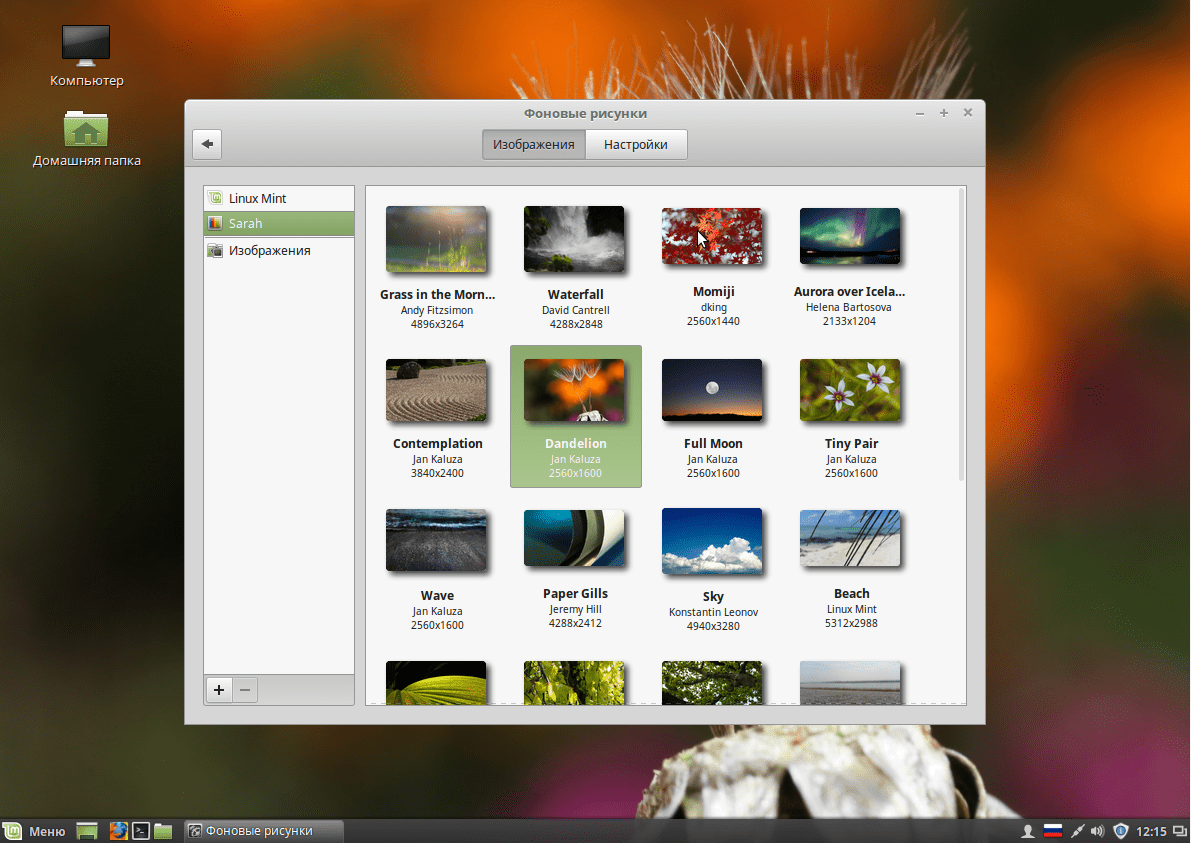
Я ничего не имею против логотипа Linux Mint и темного фона, но более приятно работать в системе, когда в качестве фона рабочего стола установлено красивое изображение. Поэтому первым делом поменяем фон. Откройте Меню -> Параметры -> Фоновые рисунки:
Затем перейдите на вкладку Serena и выберите понравившуюся картинку. На вкладке изображения можно загрузить свою:
2. Тема оформления
Еще в Mint 18 была добавлена тема оформления Mint-Y. Она выполнена в современном плоском стиле и выглядит достаточно красиво. Вы можете активировать ее в настройках. Для этого откройте Меню -> Параметры -> Темы и выберите для всех параметров значения Mint-Y :
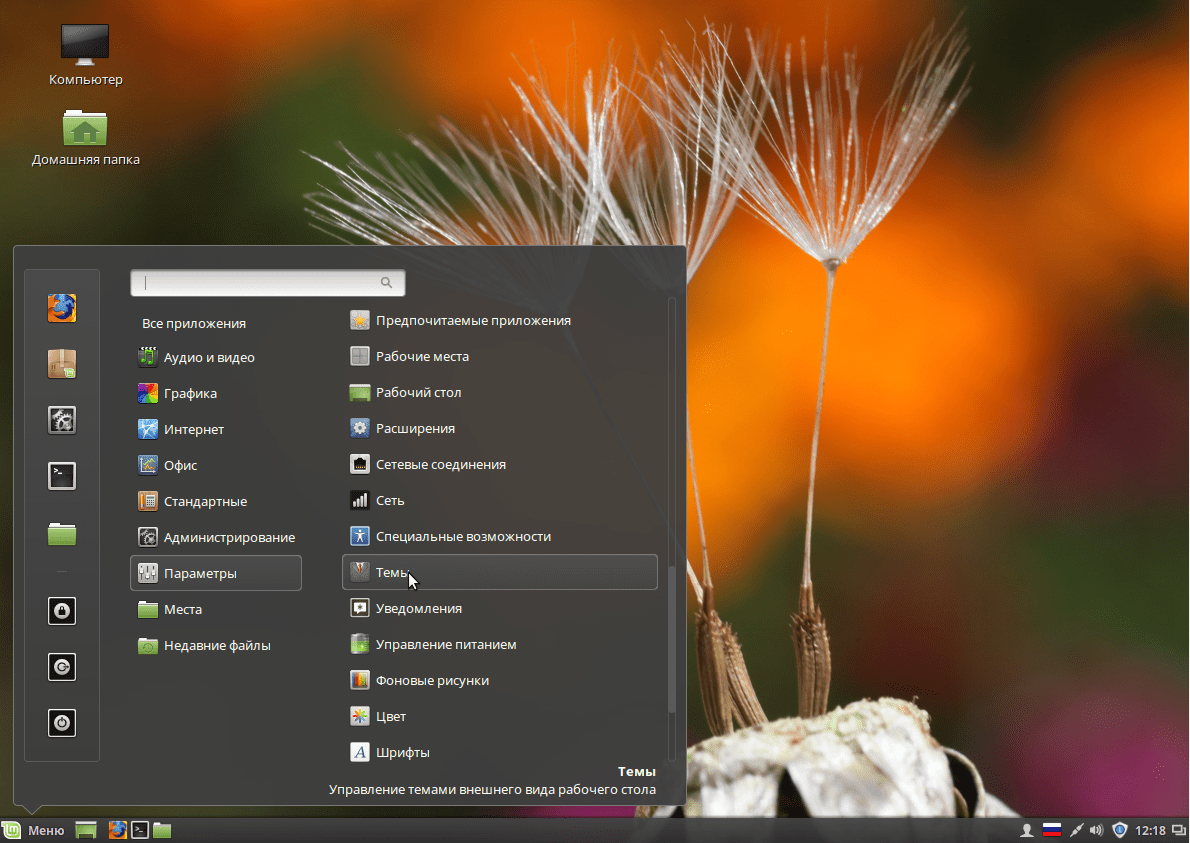
Выглядит достаточно красиво.

3. Добавьте виджеты
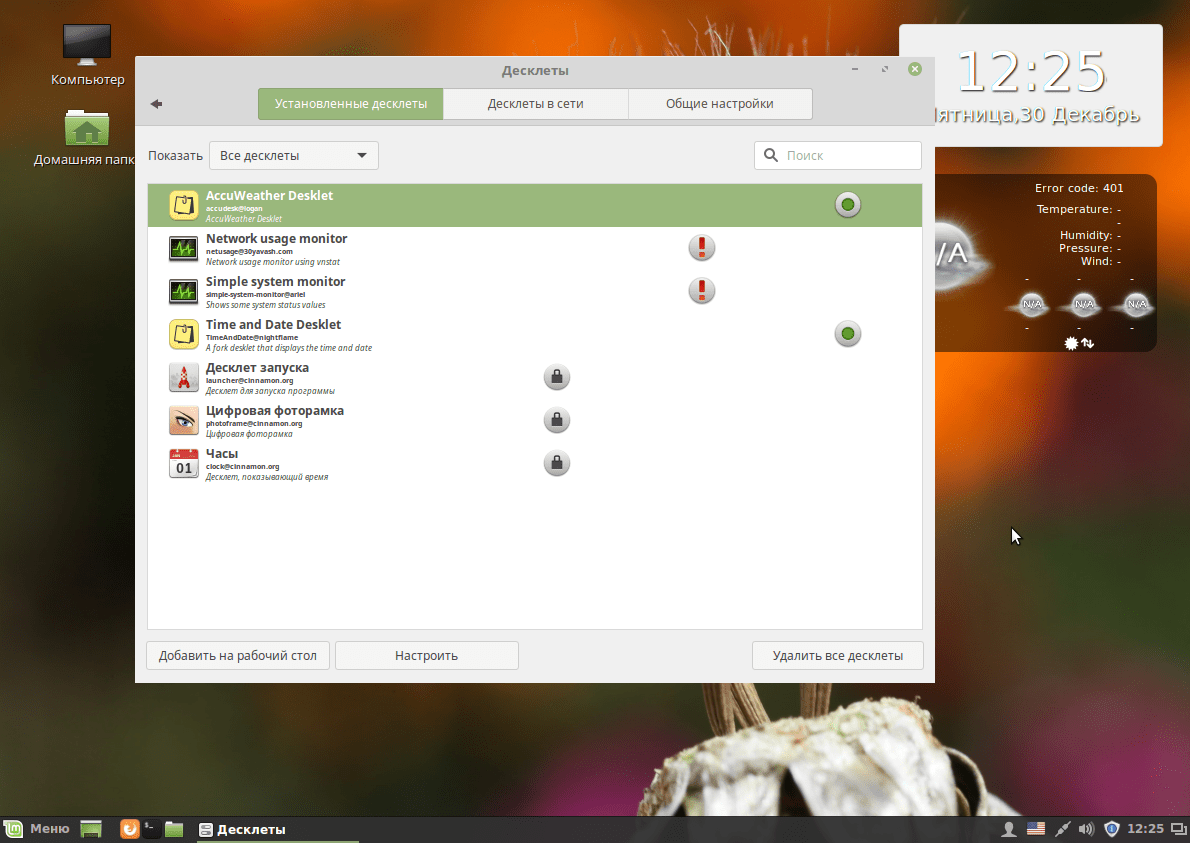
Cinnamon поддерживает виджеты, которые здесь называются десклеты. Вернитесь в главное меню утилиты Настройки и выберите Десклеты:
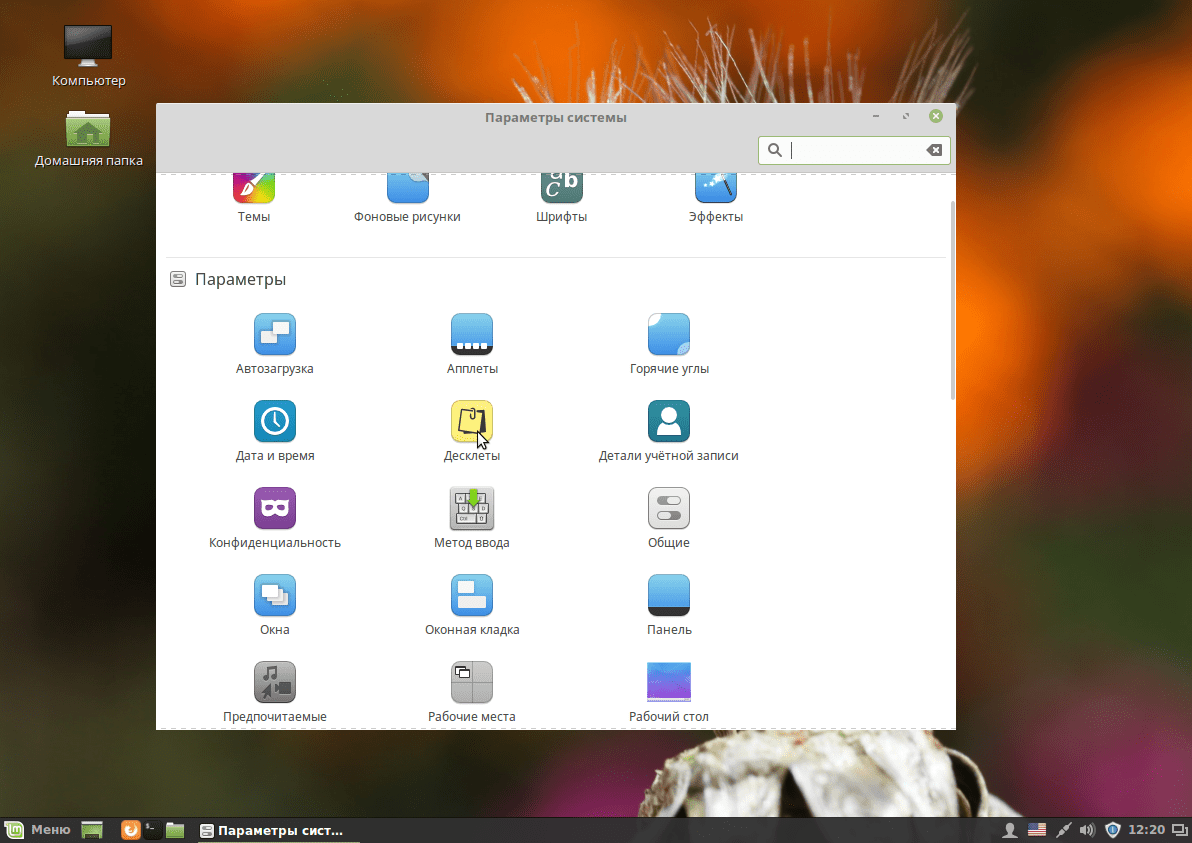
Здесь вы можете добавить нужный виджет на рабочий стол с помощью кнопки Добавить на рабочий стол:
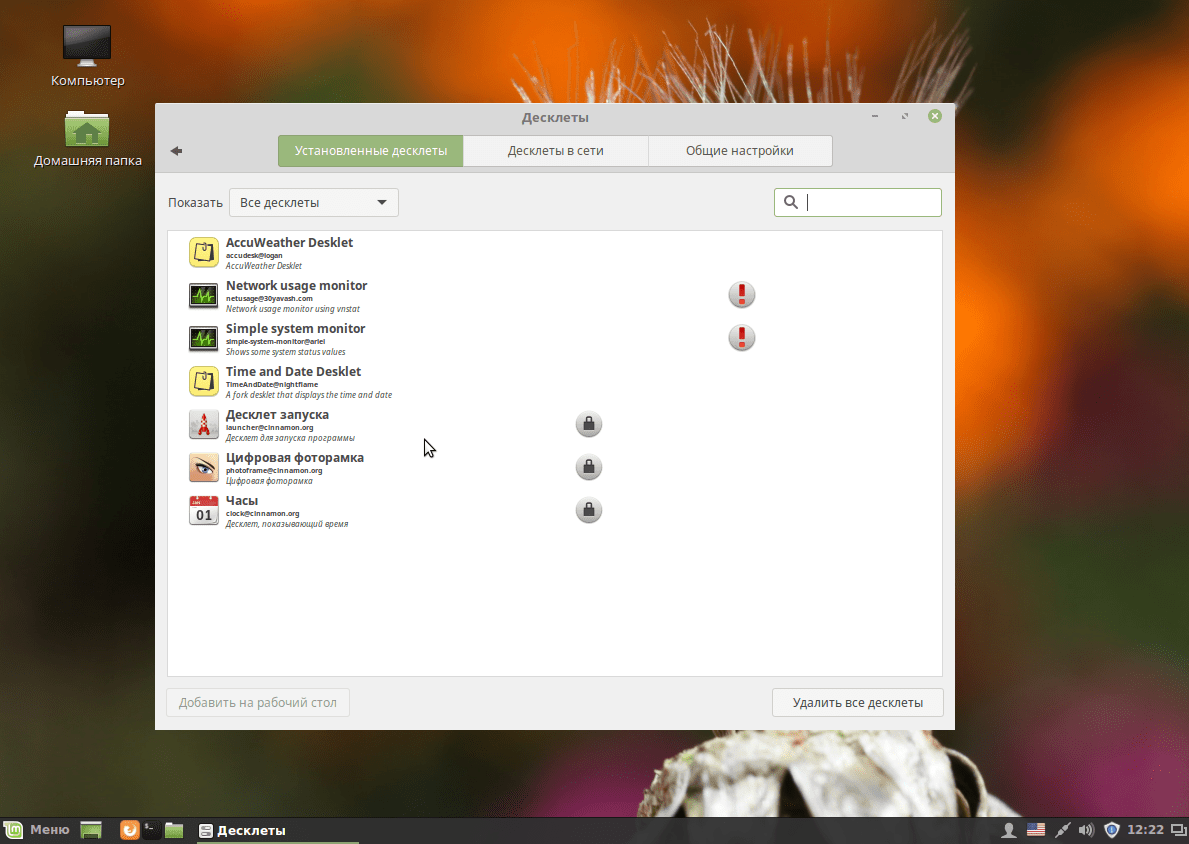
Или же установить дополнительные виджеты из сети:
4. Обновите систему
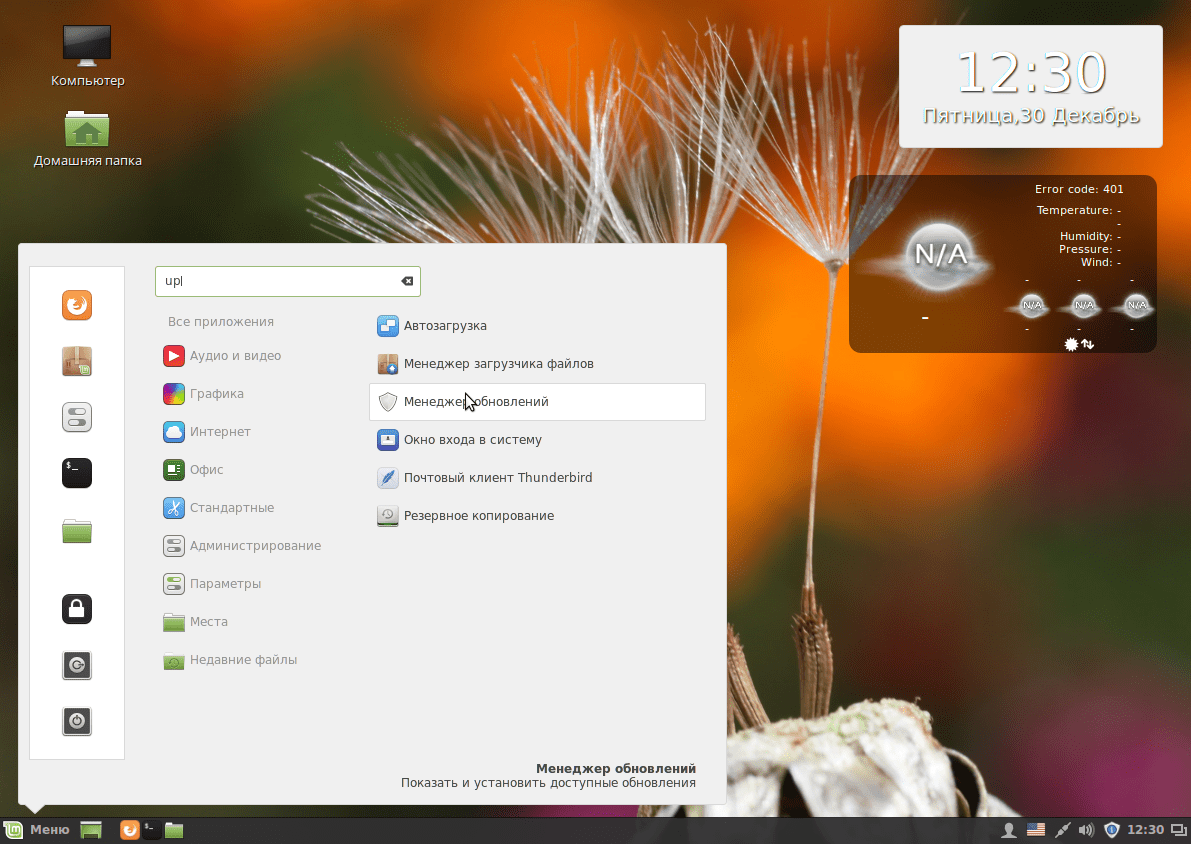
Важно, чтобы ваша система всегда была в актуальном состоянии. В Linux Mint есть специальный инструмент для обновления, запустите его из главного меню:
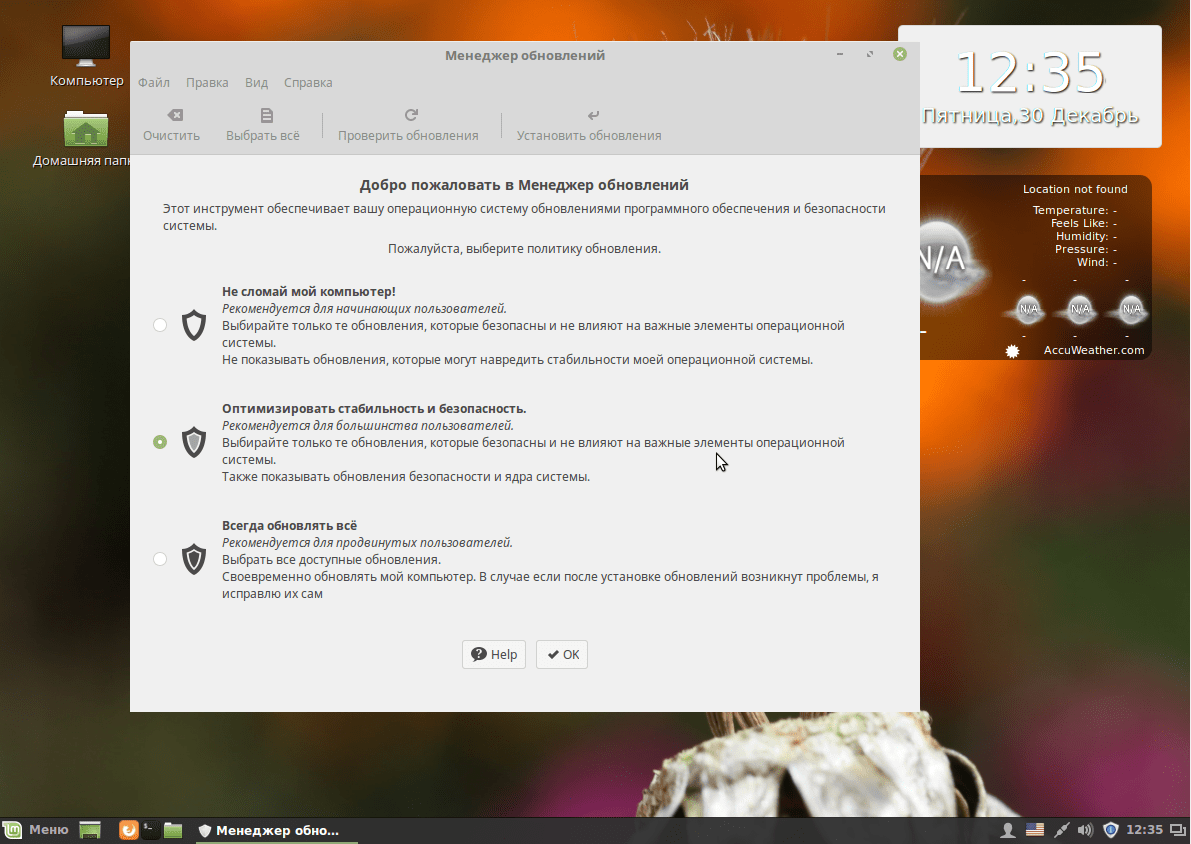
При первом запуске система предложит выбрать какие обновления устанавливать, рекомендуется оставить как есть чтобы получить новый софт:
Затем вы можете выбрать нужные обновления и нажать Установить обновления:

Скорее всего, нужно будет проделать процедуру два раза, так как сначала может понадобиться обновить сам менеджер обновлений.

5. Установка кодеков
Раньше кодеки поставлялись вместе с дистрибутивом и с этим проблем не было. Но потом разработчики решили их убрать. Но мы можем установить кодеки linux mint из официальных репозиториев. Для этого у нас есть центр приложений:
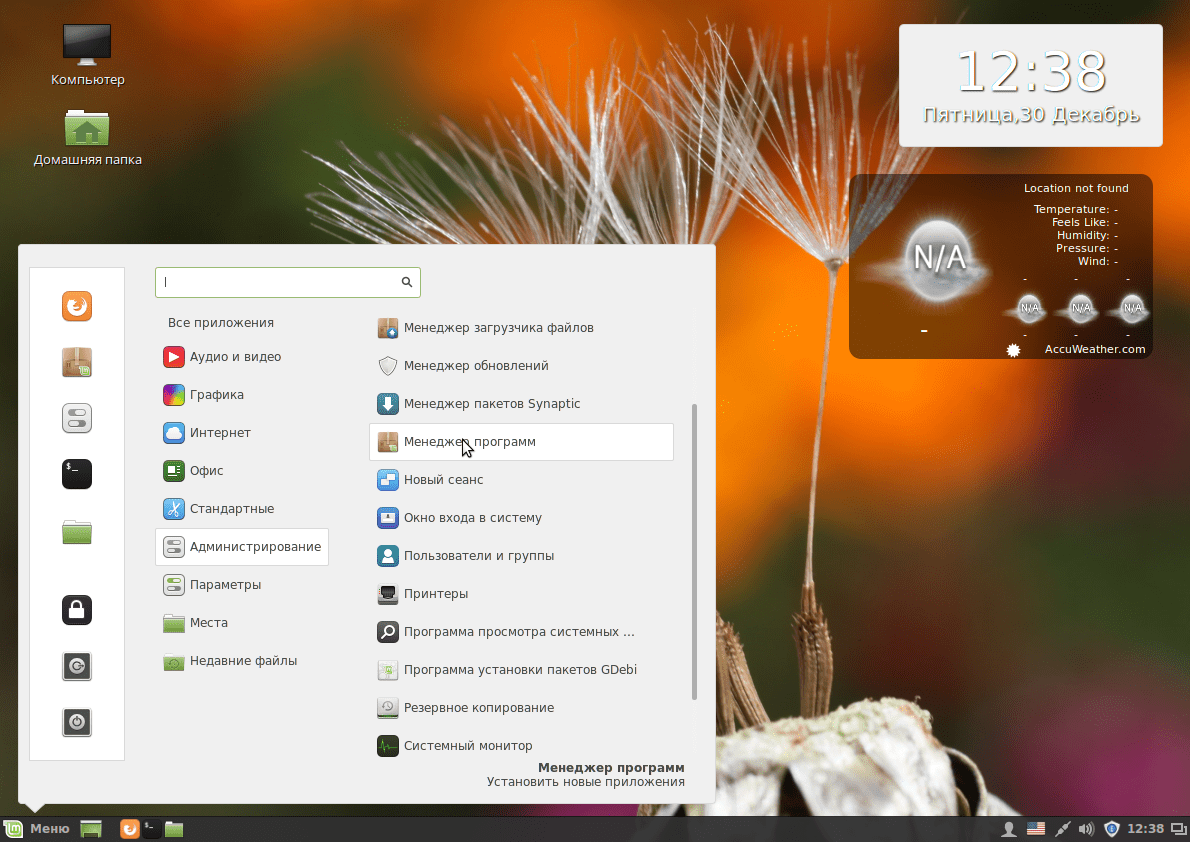
В поиске наберите mint-meta-codecs или просто codecs, вы сразу увидите найденный пакет, а также его оценку:

Чтобы открыть окно описания пакета кликните два раза по нему, а затем нажмите Установить для установки.
Для установки всех доступных кодеков, откройте терминал и выполните команду:
sudo apt-get install gstreamer1.0-libav gstreamer1.0-plugins-ugly-amr gstreamer1.0-plugins-ugly libgstreamer-plugins-bad1.0-0 gstreamer1.0-plugins-bad-videoparsers gstreamer1.0-plugins-bad-faad gstreamer1.0-plugins-bad libdvdnav4 libdvdread4
6. Установите драйвера
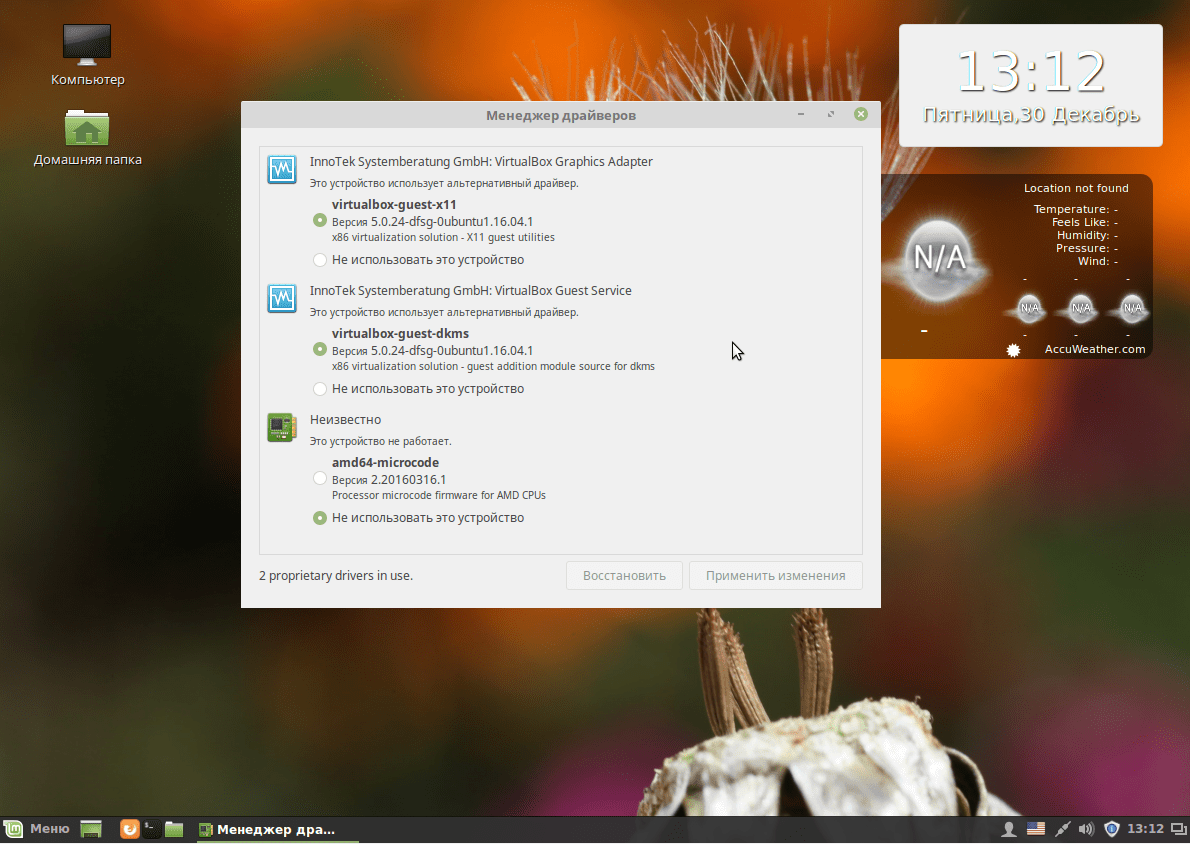
Система уже содержит драйвера для многих периферийных устройств, даже если они имеют закрытый исходный код, но не все. Например, драйвера для видеокарты нужно устанавливать отдельно. Откройте менеджер драйверов через главное меню:
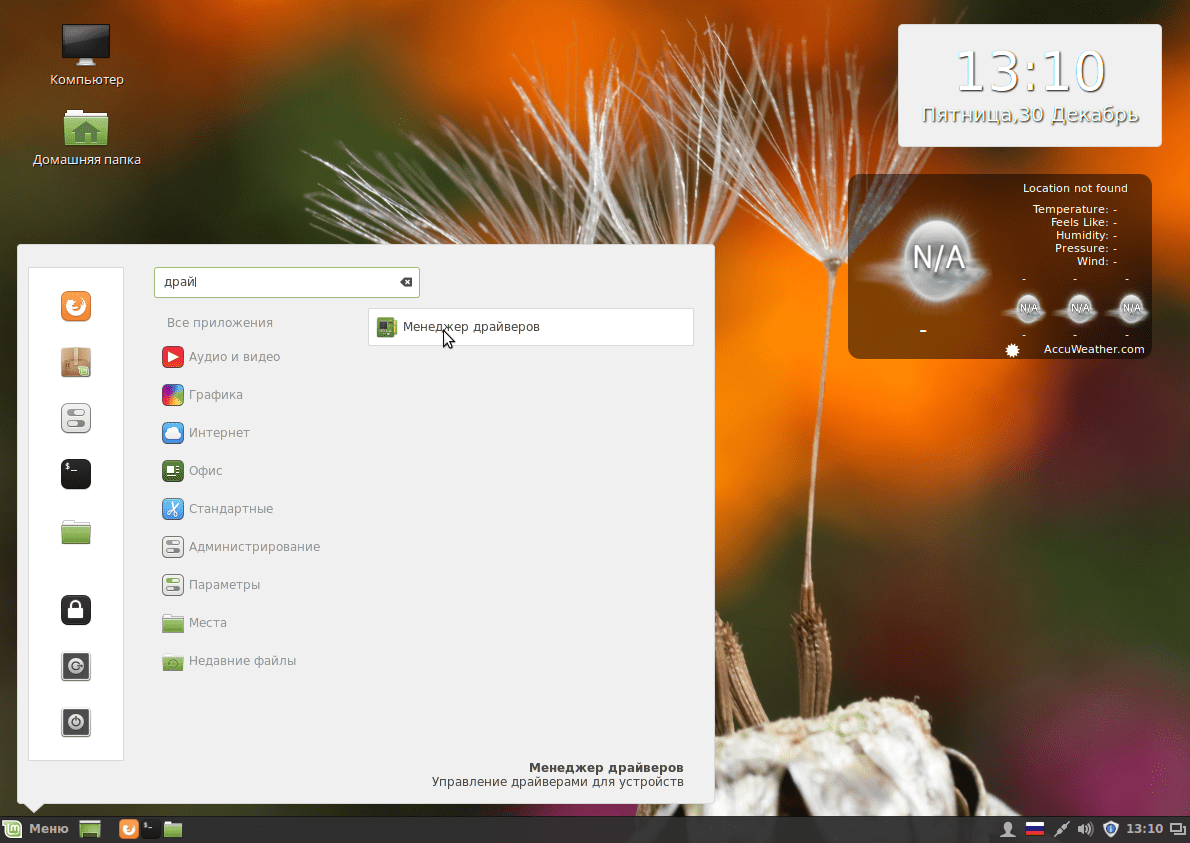
Когда программа загрузиться выберите драйвера, которые нужно установить и нажмите Применить изменения . После установки драйвера нужно будет перезагрузить компьютер.
7. Установка программ
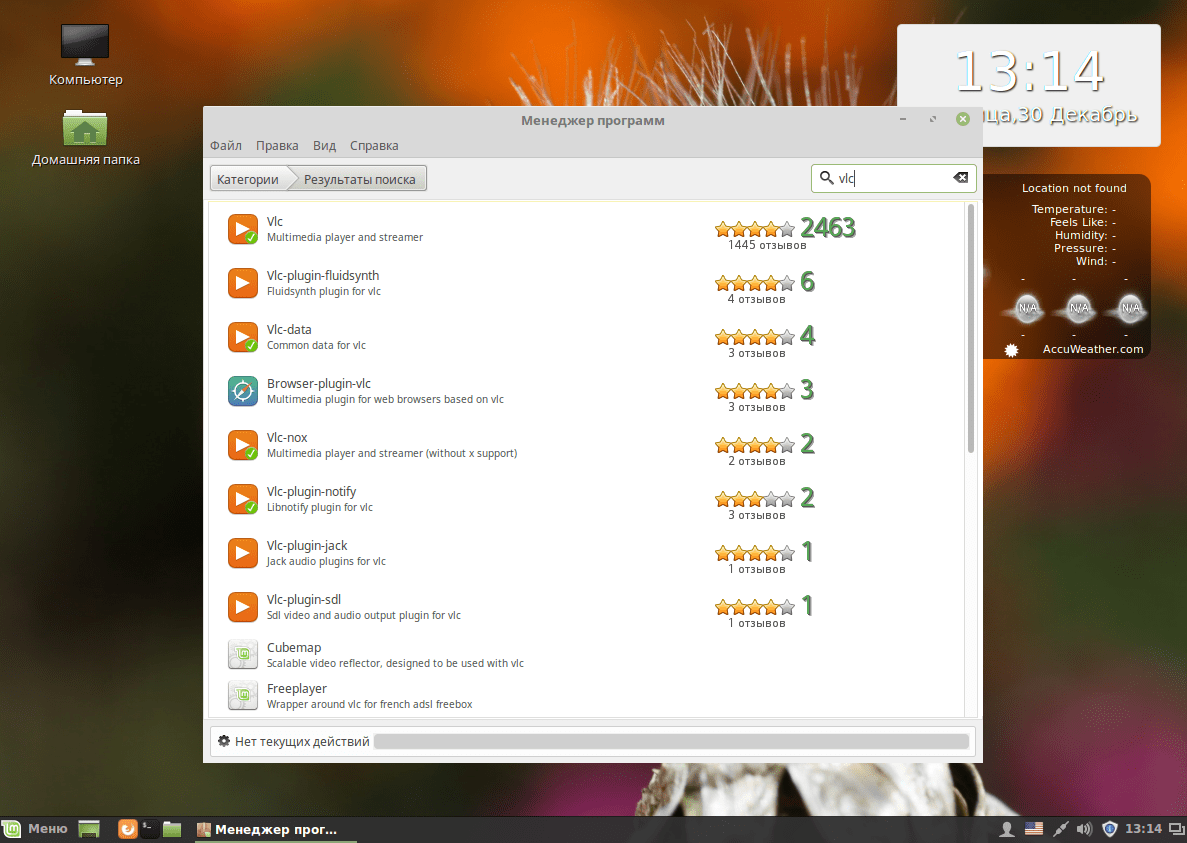
Несмотря на то что система уже содержит множество необходимых вам программ, там есть далеко не все. Все что вам нужно, вы можете установить через центр приложений. Программа для связи Skype:

Медиаплеер VLC:
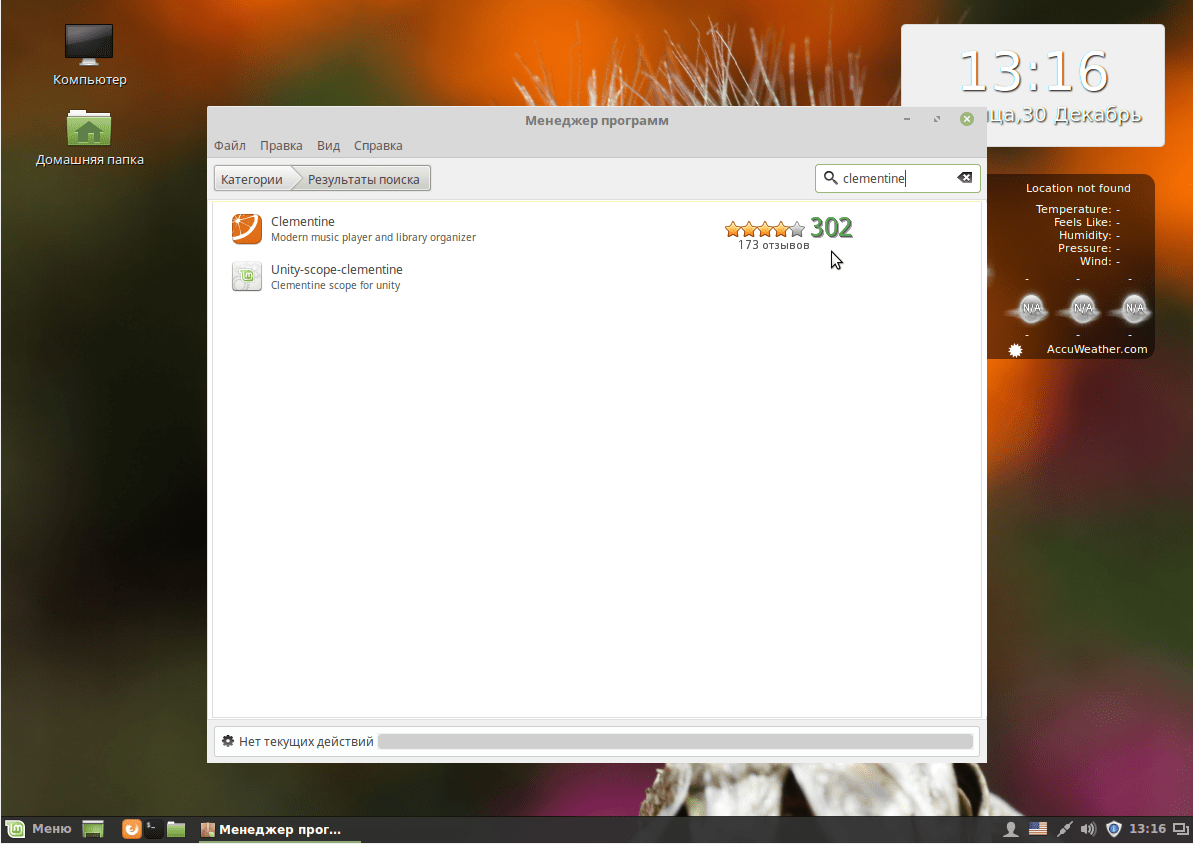
Аудиоплеер Clementine:
Графический редактор Inkscape:
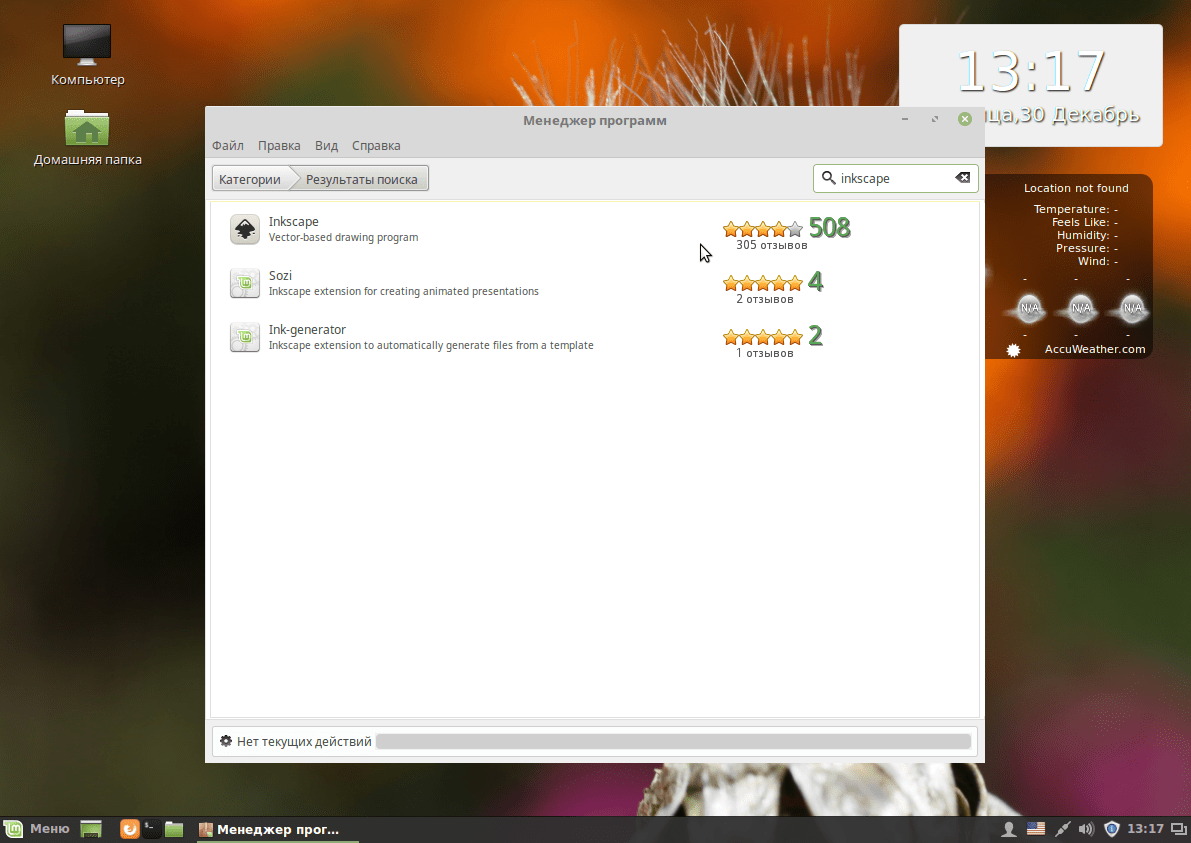
Торрент клиент qBittorrent:

Менеджер загрузок Aria2:
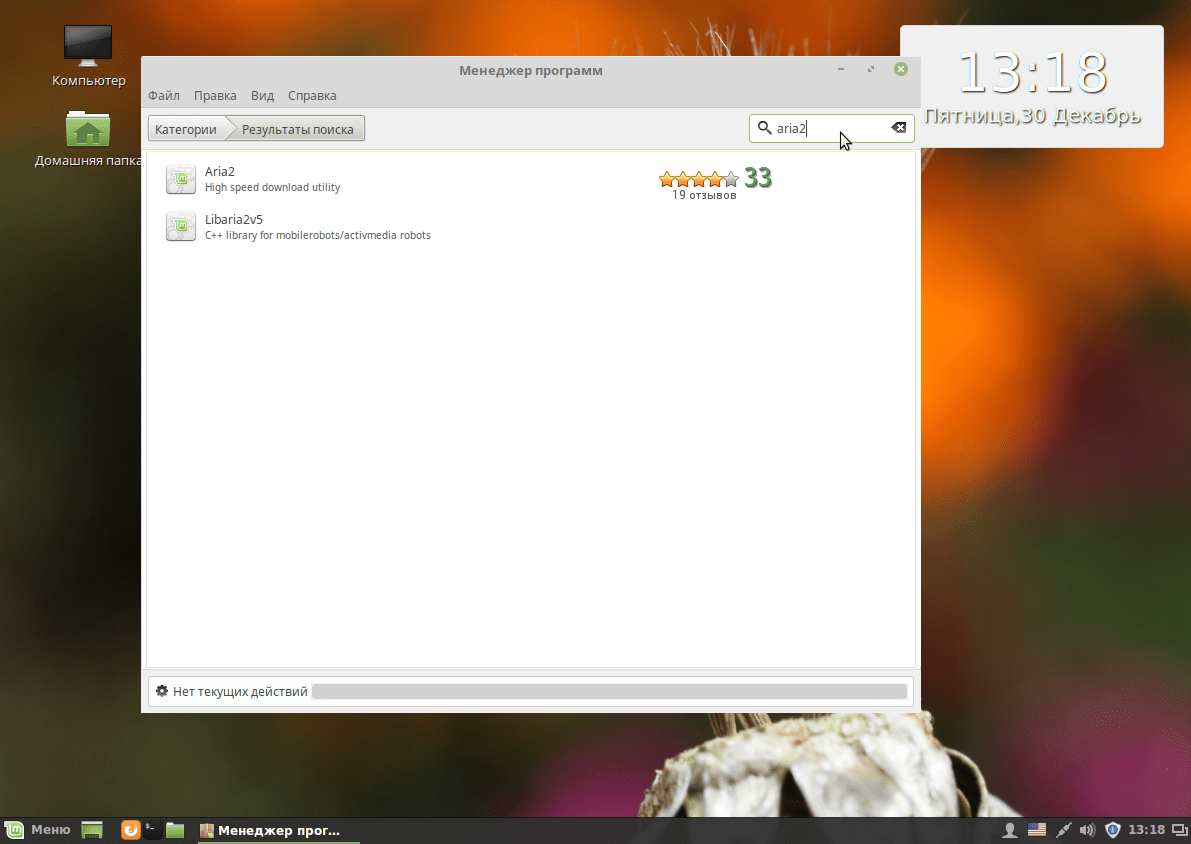
Почтовый клиент Mozilla Thunderbird:
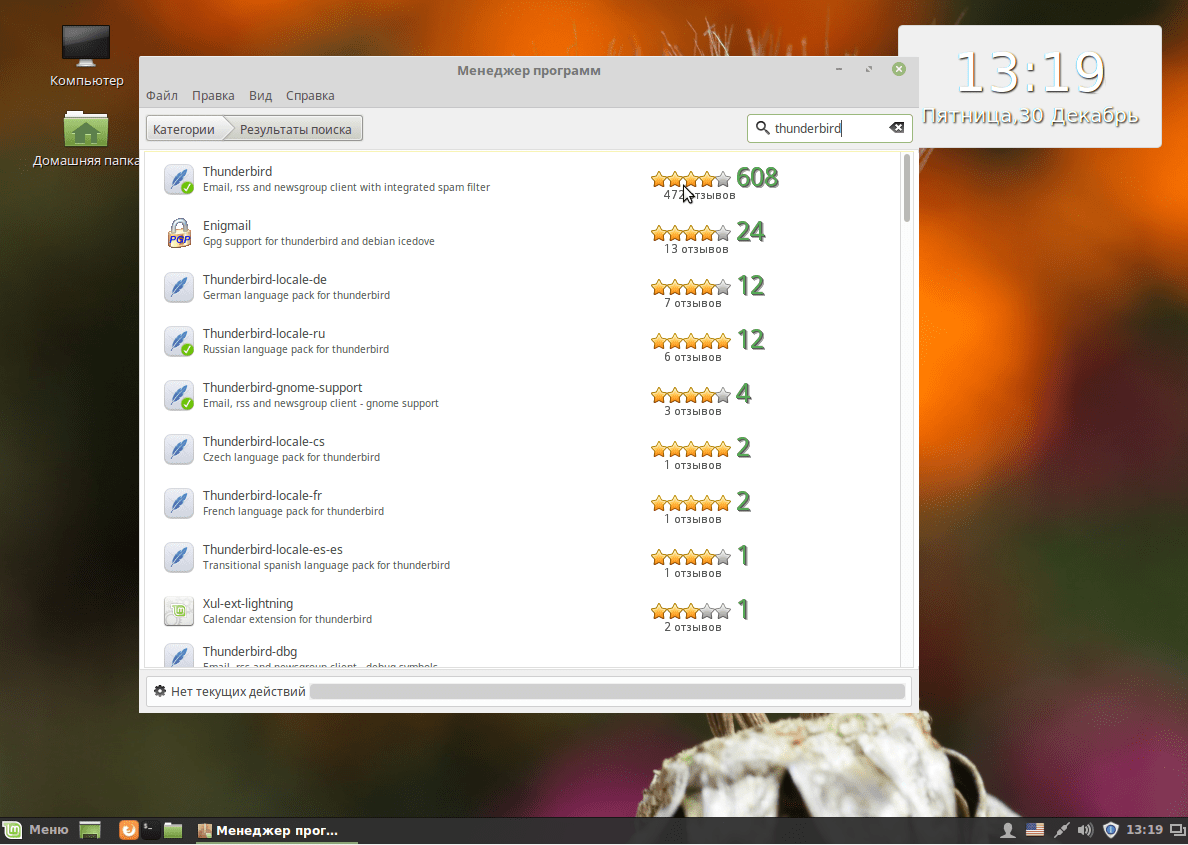
Браузер Chromium:
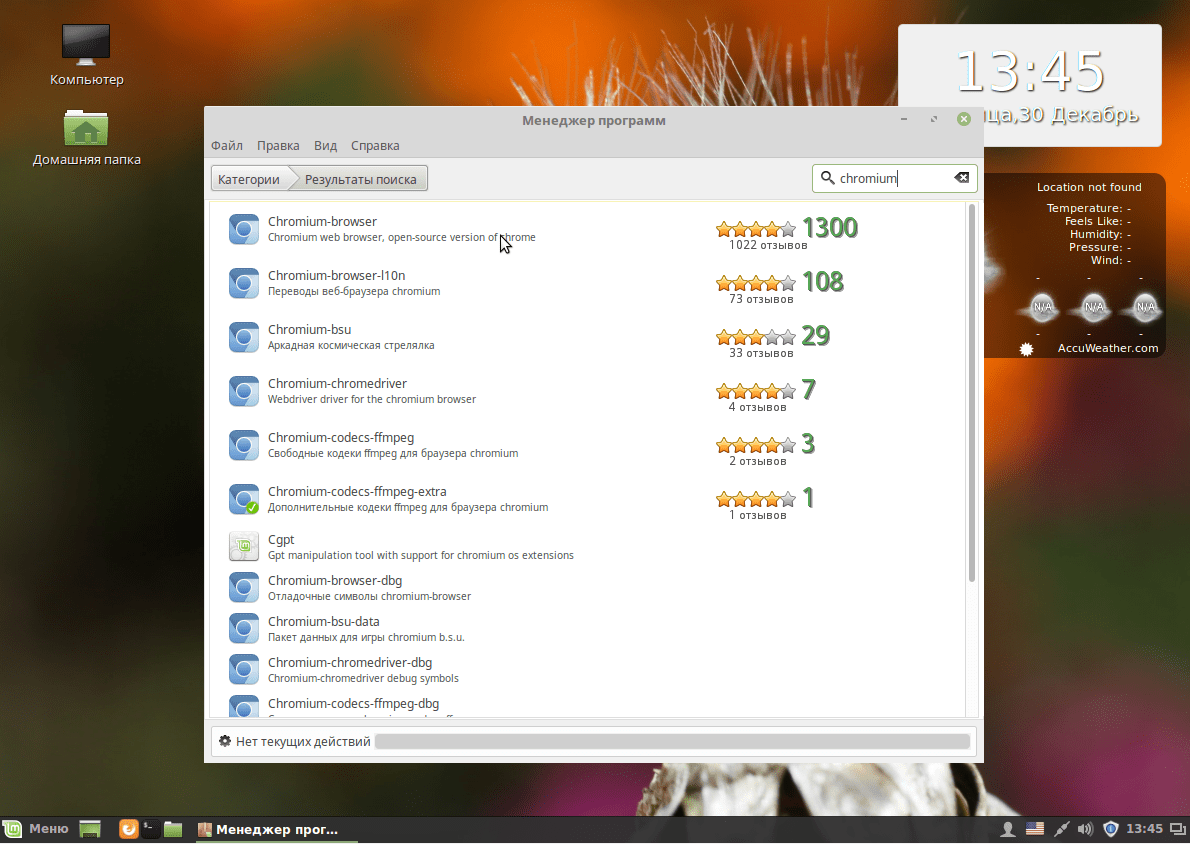
Программа для очистки системы BleachBit:
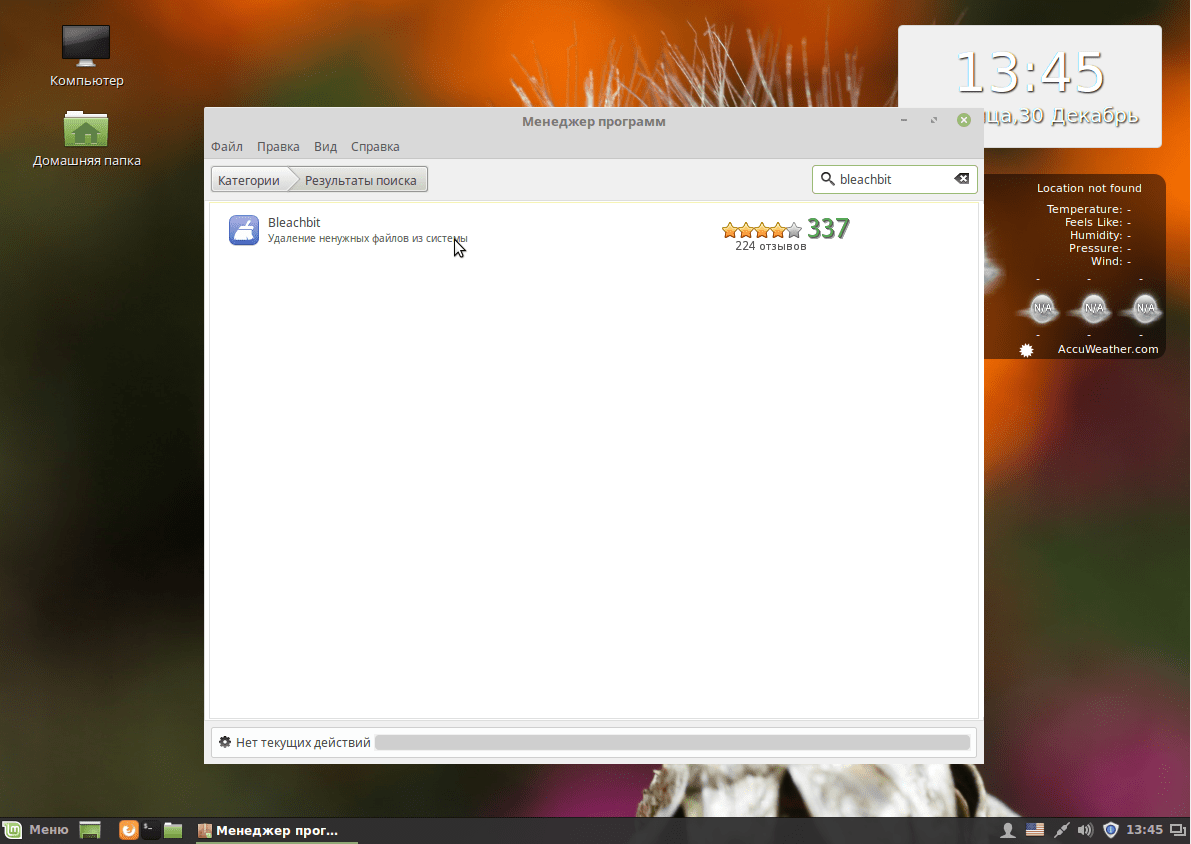
Вы можете найти и установить другие популярные программы в разделе Избранное :

8. Установка Adobe Flash
Технологии Flash все реже используются на сайтах, а на замену им приходит HTML5, но все же многим пользователям еще нужен Flash плеер. Для его установки используйте такие команды в терминале:
sudo apt-get install pepperflashplugin-nonfree
$ sudo dpkg-reconfigure pepperflashplugin-nonfree
9. Установка Java
Многим программам необходима Java машина для работы. Вы можете установить ее из репозитория PPA. Сначала добавьте репозиторий:
sudo add-apt-repository ppa:webupd8team/java
$ sudo apt-get update
Затем установите пакет:
sudo apt-get install oracle-java8-installer
10. Резервное копирование системы
Настройка Linux Mint 18 cinnamon после установки должна включать резервное копирование. Пока система еще чистая вы можете создать резервную копию, чтобы потом очень быстро ее восстановить. Для этого можно использовать утилиту TimeShift. Сначала установите ее из PPA:
sudo apt-add-repository -y ppa:teejee2008/ppa
$ sudo apt-get update
$ sudo apt-get install timeshift
Затем запустите программу из главного меню, затем настройте периодичность резервного копирования и создайте свою первую копию с помощью кнопки Create :
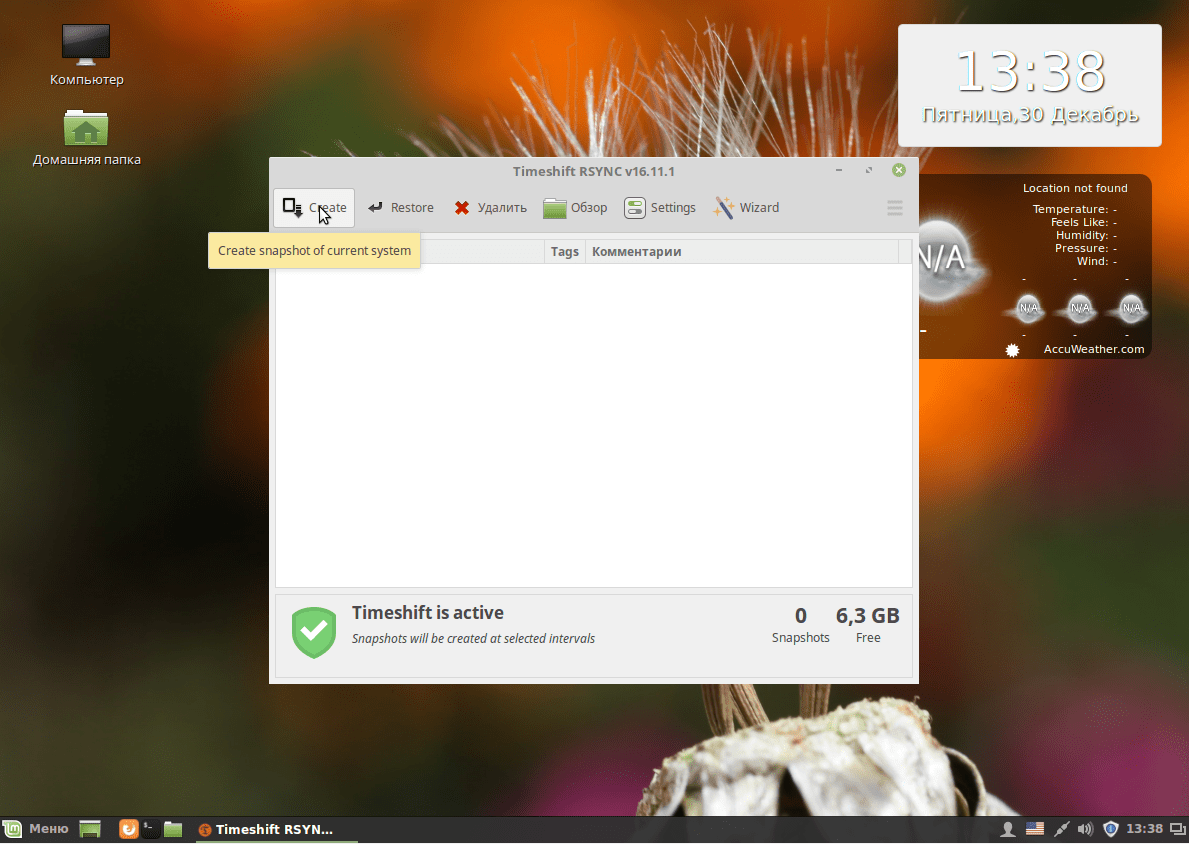
Теперь вы сможете восстановить систему если это будет нужно.
Выводы
Несмотря на то, что Linux Mint содержит больше улучшений по сравнению с Ubuntu, здесь тоже требуется настройка linux mint 18 после установки. Мы рассмотрели все достаточно подробно чтобы даже новичок смог разобраться как приготовить свою систему к повседневному использованию. Если у вас остались вопросы, спрашивайте в комментариях!
Напоминаем, что попытки повторить действия автора могут привести к потере гарантии на оборудование и даже к выходу его из строя. Материал приведен исключительно в ознакомительных целях. если вы собираетесь воспроизводить действия, описанные ниже, настоятельно советуем внимательно прочитать статью до конца хотя бы один раз. Редакция 3DNews не несет никакой ответственности за любые возможные последствия.
Предварительно сделаем несколько замечаний. Во-первых, как и прошлый материал, посвященный по соседству с Windows 10, этот ориентирован на начинающих пользователей, то есть будет содержать как можно меньше всяких технических заморочек. Даже к терминалу (консольному интерфейсу) обращаться не будем. Это все-таки не руководство пользователя, а вводный материал для тех, кто только знакомится с ОС. Во-вторых, для простоты раздел Параметры системы — серая иконка с двумя переключателями в главном меню — будем называть панелью управления. В-третьих, для многих действий нужно будет дополнительно вводить пароль пользователя в отдельном окне с заголовком Аутентифицировать . Так вот, отдельно про это каждый раз упоминать не будем. В процессе настройки можно не опасаться ввода пароля, а вот в «свободном плавании» обращайте внимание, что и почему спрашивает у вас пароль для выполнения административных действий.

В данном материале мы рассмотрим параметры экрана и шрифтов, настроим клавиатуру и переключение раскладки, пробежимся по настройкам сети и брандмауэра, ознакомимся с работой Bluetooth и звука, установим МФУ и драйверы для видеокарт, разберемся с поиском и инсталляцией программ, научимся работать с файлами и дисками, а также чуть-чуть настроим ОС. Итак, в прошлый раз все закончилось на приветственном диалоге. С ним и продолжим работу.


При первом запуске также будет предложено выбрать локальные зеркала для обновлений: надо кликнуть на адреса, после чего откроется окно, где будет измерена скорость скачивания с различных серверов. Можно ничего не трогать и оставить все как есть, а можно выбрать наиболее быстрый вариант. Кроме того, после первого запуска в области уведомлений появится иконка менеджера обновлений в виде щита, которая будет напоминать о наличии новых апдейтов.


Следующий пункт с настройкой вида рабочего стола меняйте на свой вкус. По умолчанию используется стиль «Модерн», близкий к оформлению современных версий Windows. В настройках системы на начальном этапе достаточно поменять два параметра. Во-первых, выбрать подходящее разрешение экрана, если оно вас не устраивает. Во-вторых, настроить переключение раскладок клавиатуры. И то и другое делается в соответствующих пунктах раздела Оборудование . С параметрами экрана и так все понятно, а вот для клавиатуры в разделе Раскладки надо кликнуть на кнопку Параметры… , найти пункт для переключения раскладки и выбрать подходящее клавиатурное сокращение: Alt+Shift, например, ни с какими другими комбинациями не конфликтует.


Там же можно убедиться, что выбранные раскладки совпадают с теми, что действительно присутствуют на вашей клавиатуре. Обратите внимание, что в Linux традиционно дополнительные клавиши именуются иначе. Клавиша Windows обычно называется Super, а правый Alt (Gr) может быть Meta. Так что не удивляйтесь тому, что на соседней вкладке Комбинации клавиш будут встречаться сочетания с их упоминанием. Часть комбинаций совпадает с таковыми в Windows, но в Linux, во-первых, их гораздо больше и, во-вторых, все их можно перенастроить на свой вкус. Мультимедийные клавиши для управления плеером или запуска браузера/почты/поиска по большей части работают, что называется, из коробки. В том числе в виде сочетаний с Fn, что актуально для ноутбуков или компактных клавиатур.


Опционально можно настроить еще пару параметров, связанных с отображением содержимого на экране. Во-первых, в разделе Общие есть простой выбор метода масштабирования интерфейса системы, который пригодится для некоторых современных мониторов с высоким разрешением. Там же имеется опция включения VBlank — она нужна для старых мониторов. Во-вторых, в разделе Выбор шрифтов стоит отметить желаемые шрифты (про установку новых поговорим чуть ниже), поиграться с параметрами сглаживания и хинтинга, если текущий вид текста на экране не устраивает. Там же настраивается и масштабирование текста, которое влияет и на отображение элементов интерфейса.


Тут важно отметить еще несколько особенностей. Настройки шрифтов, масштабирования и в принципе оформления элементов интерфейса могут работать не для всех приложений. Это связано и с тем, что некоторые программы (браузер, например) занимаются отрисовкой самостоятельно, и с тем, что вам в работе могут попасться утилиты, созданные с помощью других наборов библиотек и компонентов для построения графических интерфейсов. Они будут выглядеть иначе.


Настраивать сетевые подключения вряд ли придется, так как, скорее всего, нормально заработают и проводное, и беспроводное соединения. Возможно, понадобятся некоторые дополнительные действия, если сеть заработает не на полной скорости или, например, без DHCP. Добраться до настроек можно, кликнув на иконку с тремя блочками в области уведомлений. В меню есть два пункта: Параметры сети и Сетевые соединения . Первый позволяет узнать основные сведения о подключениях и настроить базовые параметры IP и прокси.


Второй пункт дает доступ к дополнительным настройкам адаптеров. Там же можно кликнуть на кнопочку + , чтобы добавить новое VPN-соединение или задействовать еще один сетевой адаптер. Впрочем, все это вряд ли пригодится. А вот если адаптер вообще не виден в системе, то тут придется идти на сайт производителя за драйверами и в поисковик, чтобы выяснить порядок установки и настройки. Увы, таков алгоритм для любого «железа», которое автоматически не заработало в системе.


Настройка брандмауэра тоже связана с сетью, но ее рекомендуется отложить на самый конец, когда все уже будет установлено и заработает как надо. Хотя настраивается он очень просто. В панели управления есть соответствующий пункт: Межсетевой экран . Изначально заведено три профиля: для дома, для рабочего окружения и для общественных мест. Для домашнего профиля по умолчанию все входящие соединения запрещены, а исходящие разрешены. После активации брандмауэра (переключатель Статус ) на вкладке Отчет будет выводиться сетевая активность различных программ. В этом списке можно выделить нужный процесс и нажать внизу кнопку с плюсом, чтобы создать новое правило, — настроек по умолчанию обычно достаточно.


С Bluetooth тоже особых проблем на тестовой системе не возникло. Правда, не стоит забывать, что если устройство обладает какими-то специфичными функциями, то оно не всегда может работать корректно. Ну и какие-то дополнительные корректировки параметров в соответствующих разделах все равно могут понадобиться. Например, для Bluetooth-колонки в настройках аудио (быстро доступны по клику на иконку с динамиком в области уведомлений) — пришлось выбрать ее в качестве устройства для вывода звука, что совершенно логично. К слову, в тех же настройках есть еще пара полезных функций. На вкладке Приложения можно отрегулировать громкость звука любого приложения или даже вкладок в браузере, которые в данный момент воспроизводят аудио. А на вкладке Настройки есть возможность задать лимит громкости для всей ОС.


На этом базовую настройку можно считать законченной. По названиям остальных элементов панели управления можно легко догадаться, за что они отвечают. Отдельно останавливаться на них не будем, так как остальные настройки уже не технические, а скорее вкусовые.
Установка драйверов в Linux Mint 19
Пользователи оставляют отзывы о работоспособности различного оборудования на сайте сообщества . Обратите внимание, что одно и то же устройство может быть представлено под разными именами, так что лучше попробовать вбить в поиск несколько вариантов названия — от полного имени до индекса модели — и поискать в разных категориях. Вместе с отзывами иногда попадаются и советы по решению некоторых проблем или по настройке. Например, для видавшего виды МФУ Epson Stylus SX125 в базе есть сразу пять записей. Впрочем, с его установкой особых проблем и не возникло. При его подключении к ПК сразу появилось уведомление. Для настройки в панели управления в разделе Принтеры оказалось достаточно кликнуть на кнопку Добавить , выбрать устройство в списке и просто следовать указаниям мастера.

Установка и настройка принтера в Linux Mint 19
Мастер предложит скачать и установить драйверы, в том числе проприетарные. В некоторых случаях драйвера под конкретную модель может не оказаться в наличии, но мастер все равно предложит установить наиболее подходящий. Также стоит помнить о некоторых нюансах. Как правило, Linux-драйверы имеют меньше настроек и возможностей по сравнению с Windows-версиями. В частности, для данного МФУ не работают функции проверки уровня чернил, процедуры очистки и калибровки. Кроме того, те же МФУ представляются именно как принтер и сканер, но вот со сканированием обычно нет никаких проблем, да и отдельно настраивать для него что-то не нужно.


Для видеокарт ситуация особая — будем исходить из принципа «Не навреди!». В случае AMD лучше остановиться на открытых драйверах, а не заниматься установкой проприетарного драйвера вручную, так как в Linux Mint 19 менеджер их все равно не предлагает. Тем более открытая версия устанавливается по умолчанию и нынче не хуже официальной, хотя и лишена некоторых возможностей. Пожалуй, единственное, что стоит добавить на всякий случай, так это поддержку декодирования видео с помощью GPU. Полный список пакетов, которые нужно установить в Менеджере программ , выглядит так: vdpau-va-driver, vdpauinfo, vainfo, mesa-vdpau-drivers, libvdpau-va-gl1 и xserver-xorg-video-amdgpu, libdrm-amdgpu1 . А в настройках программ после этого убедиться, что аппаратное декодирование активно. Увы, все браузеры для Linux по умолчанию лишены такого счастья , хотя есть инструкции для энтузиастов с «напильником».

Настройки GPU NVIDIA в Linux Mint 19
Перед установкой или сменой видеокарты можете на всякий случай сделать , чтобы, если возникнут затруднения, откатиться к предыдущему состоянию ОС. Отдельно стоит обратить внимание на то, что для корректной работы придется кое-что поменять в . В частности, для тестовой карты AMD пришлось переключиться в режим совместимости CSM, а в случае NVIDIA отключить Secure Boot. Для последних менеджер драйверов рекомендует установить проприетарный драйвер. После инсталляции и перезагрузки в панели управления появляется новый пункт для доступа к расширенным настройкам GPU NVIDIA. Впрочем, если вы не очень понимаете, что там и зачем, то лучше туда и не лезть лишний раз. А завершить этот раздел стоит упоминанием одной общей проблемы, которая иногда возникает в Linux-системах. Речь идет о тиринге , для устранения которого, увы, универсального рецепта нет.
Поиск и установка программ в Linux Mint 19
Рекомендуемым способом управления софтом в Linux Mint 19 является использование утилиты Менеджер программ , которую можно запустить из приветственного диалога или из главного меню (иконка с девятью точками в зеленом круге). В правом верхнем углу находится поле для поиска, куда можно ввести и название программ, и ключевые слова. Правда, не все ПО имеет описание на русском. Внизу есть кнопочки для перехода к категориям программ, где собраны наиболее популярные утилиты и компоненты системы. Для многих из них есть
Я ничего не имею против логотипа Linux Mint и темного фона, но более приятно работать в системе, когда в качестве фона рабочего стола установлено красивое изображение. Поэтому первым делом поменяем фон. Откройте Меню -> Параметры -> Фоновые рисунки:
Затем перейдите на вкладку Serena и выберите понравившуюся картинку. На вкладке изображения можно загрузить свою:

2. Тема оформления
Еще в Mint 18 была добавлена тема оформления Mint-Y. Она выполнена в современном плоском стиле и выглядит достаточно красиво. Вы можете активировать ее в настройках. Для этого откройте Меню -> Параметры -> Темы и выберите для всех параметров значения Mint-Y :
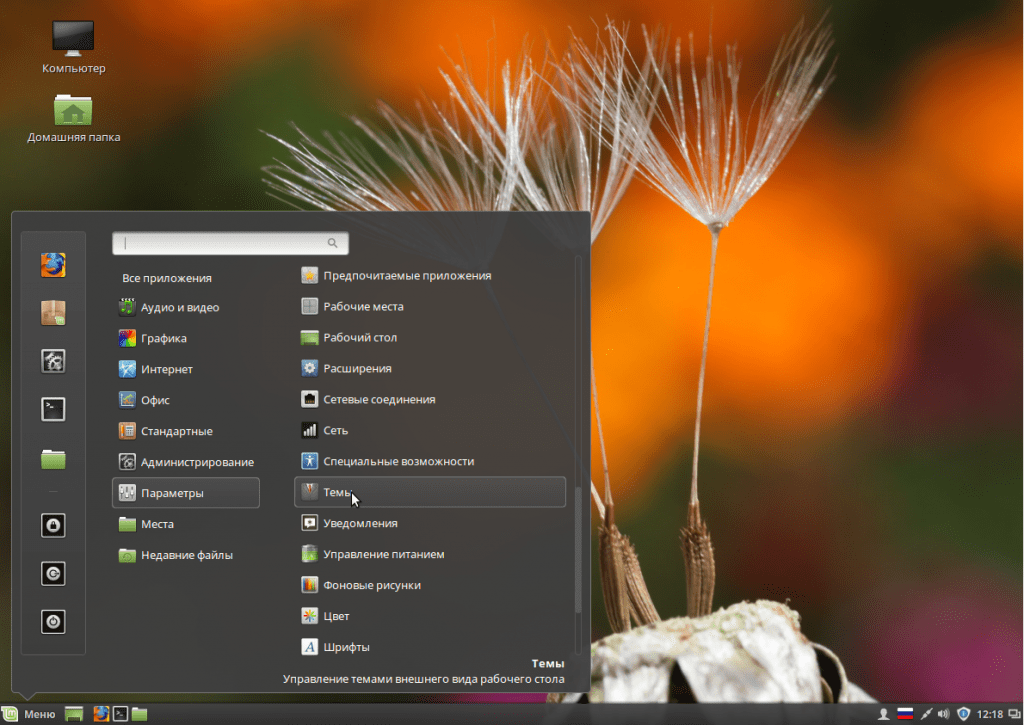
Выглядит достаточно красиво.
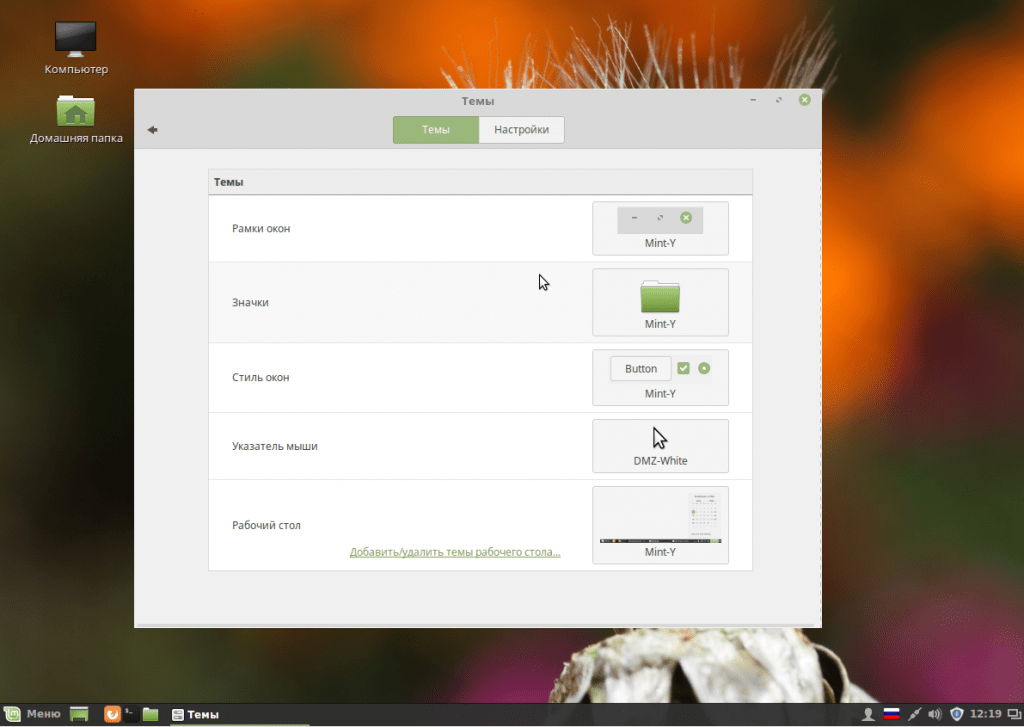
3. Добавьте виджеты
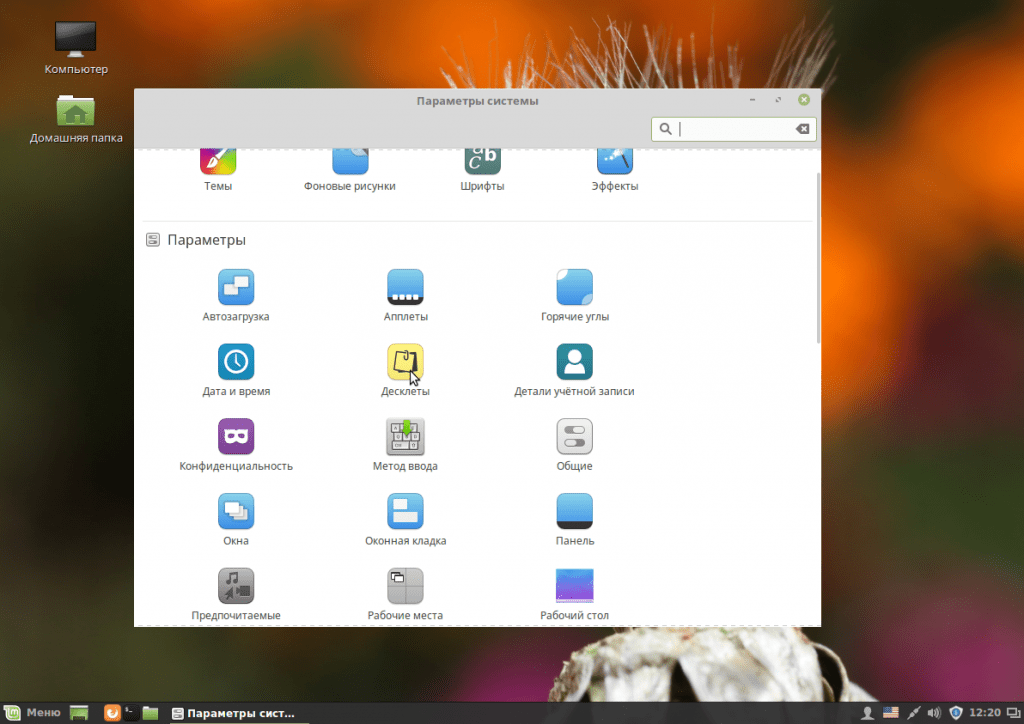
Cinnamon поддерживает виджеты, которые здесь называются десклеты. Вернитесь в главное меню утилиты Настройки и выберите Десклеты:
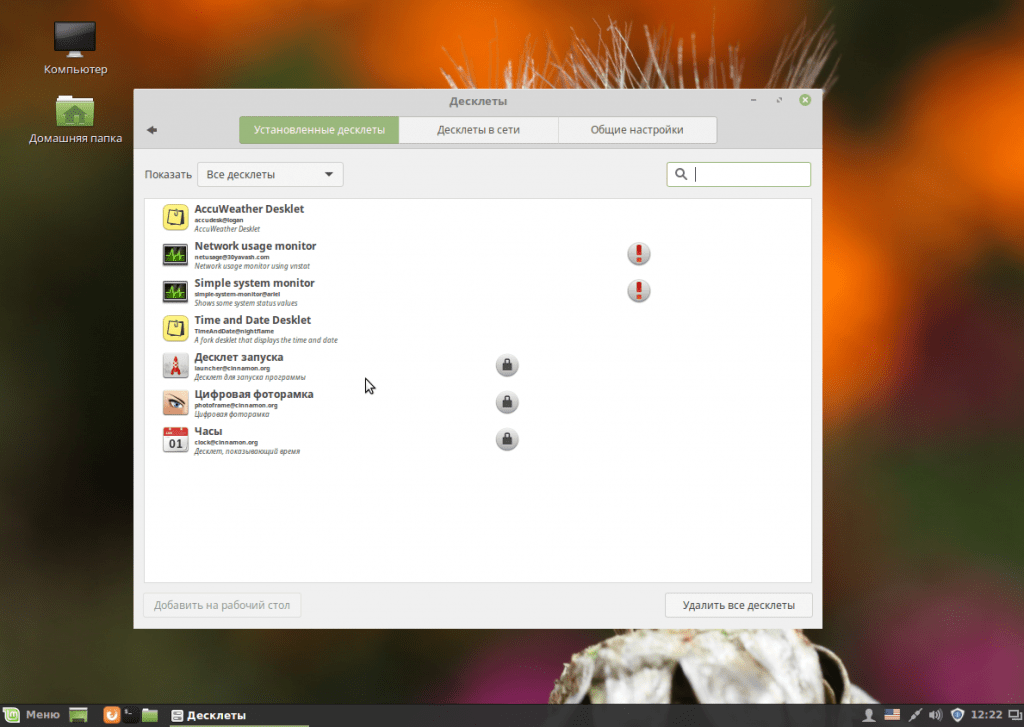
Здесь вы можете добавить нужный виджет на рабочий стол с помощью кнопки Добавить на рабочий стол:
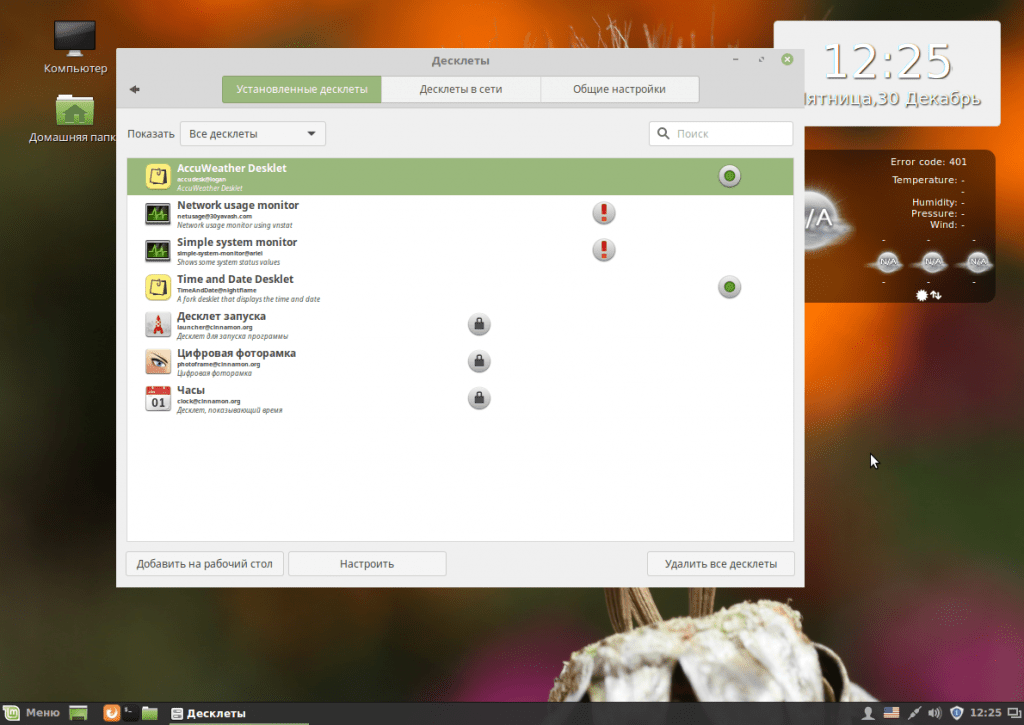
Или же установить дополнительные виджеты из сети:
4. Обновите систему
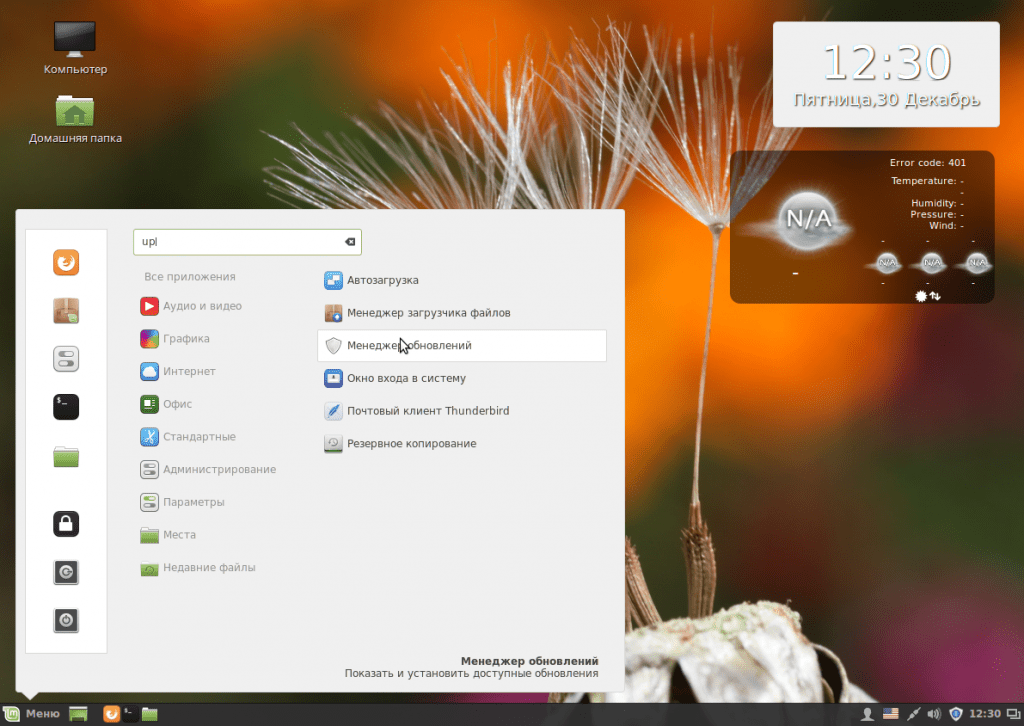
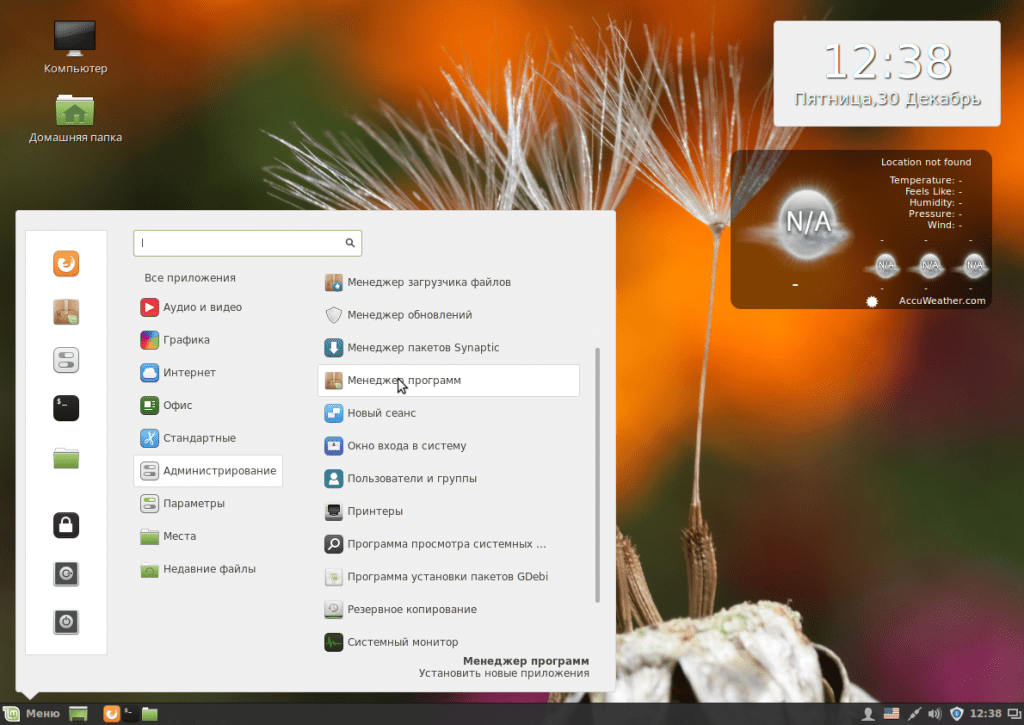
Важно, чтобы ваша система всегда была в актуальном состоянии. В Linux Mint есть специальный инструмент для обновления, запустите его из главного меню:
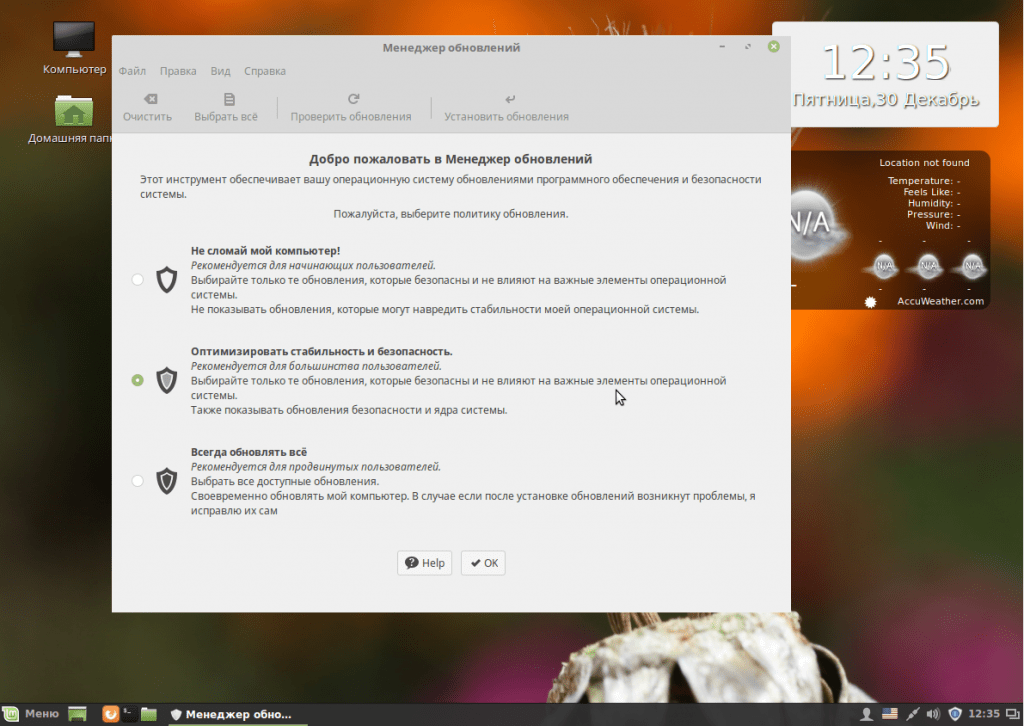
При первом запуске система предложит выбрать какие обновления устанавливать, рекомендуется оставить как есть чтобы получить новый софт:
Затем вы можете выбрать нужные обновления и нажать Установить обновления:
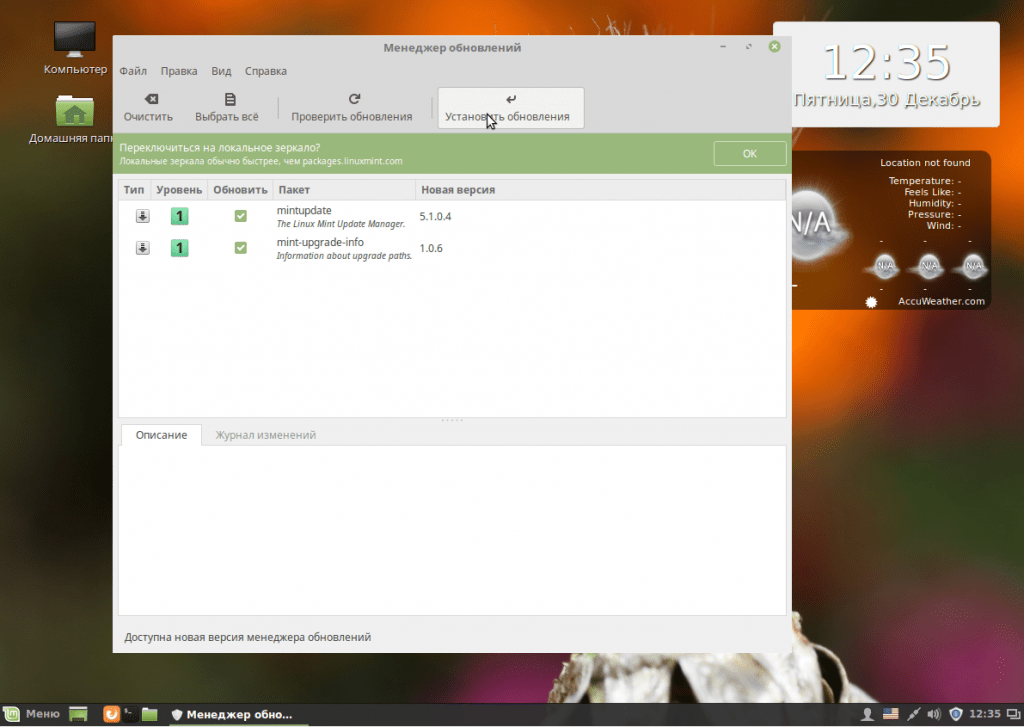
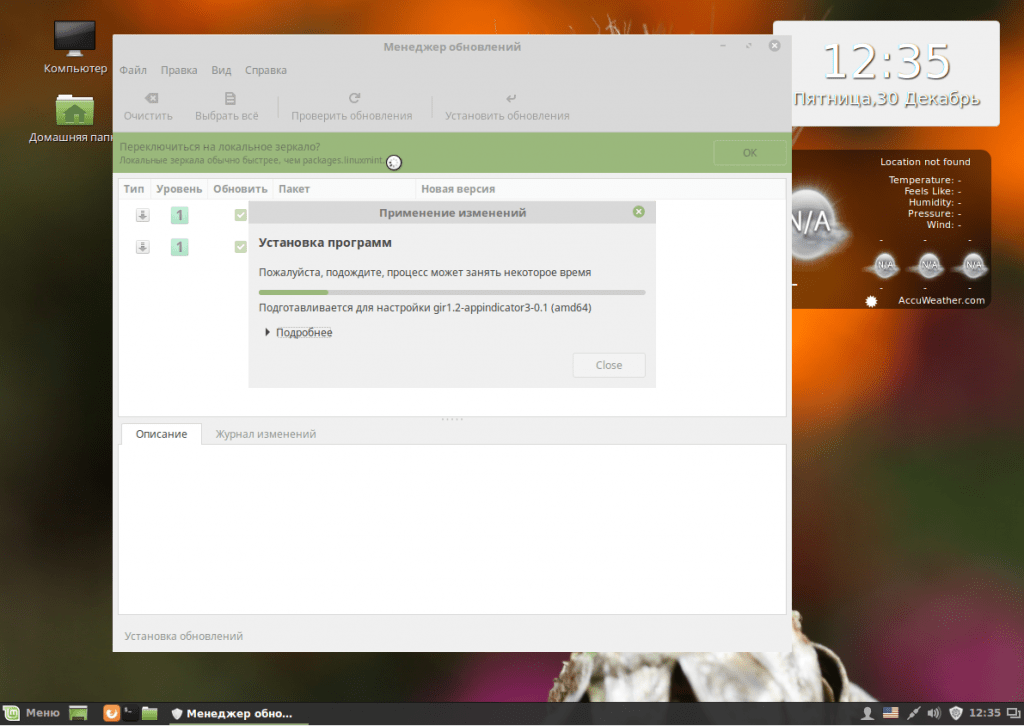
Скорее всего, нужно будет проделать процедуру два раза, так как сначала может понадобиться обновить сам менеджер обновлений.
5. Установка кодеков
Раньше кодеки поставлялись вместе с дистрибутивом и с этим проблем не было. Но потом разработчики решили их убрать. Но мы можем установить кодеки linux mint из официальных репозиториев. Для этого у нас есть центр приложений:
В поиске наберите mint-meta-codecs или просто codecs, вы сразу увидите найденный пакет, а также его оценку:
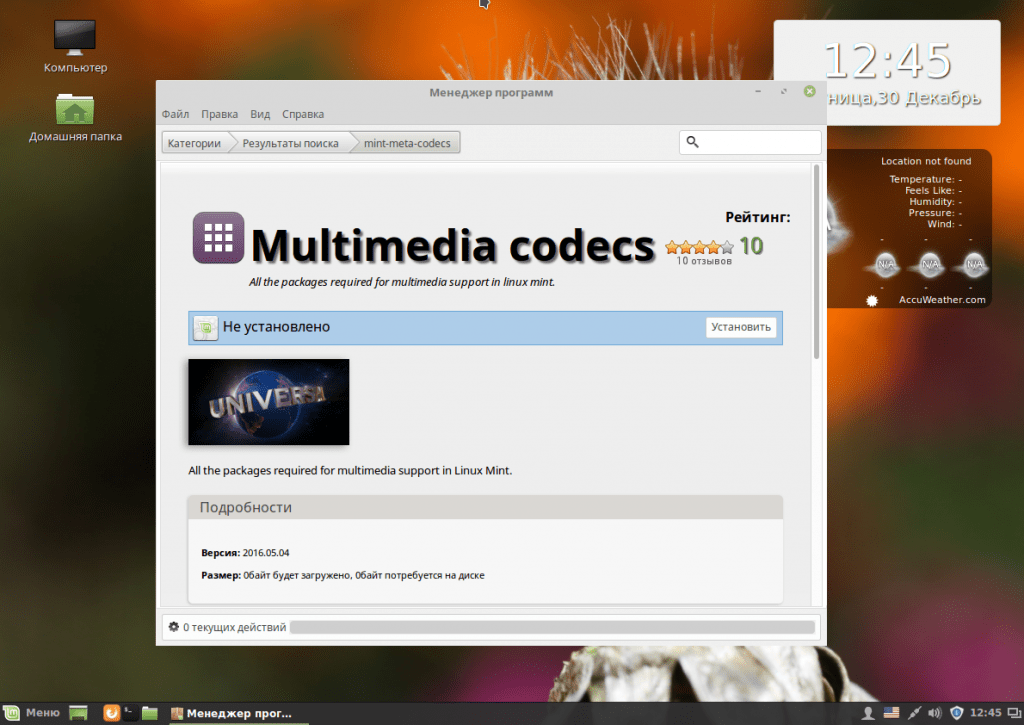
Чтобы открыть окно описания пакета кликните два раза по нему, а затем нажмите Установить для установки.
Для установки всех доступных кодеков, откройте терминал и выполните команду:
sudo apt-get install gstreamer1.0-libav gstreamer1.0-plugins-ugly-amr gstreamer1.0-plugins-ugly libgstreamer-plugins-bad1.0-0 gstreamer1.0-plugins-bad-videoparsers gstreamer1.0-plugins-bad-faad gstreamer1.0-plugins-bad libdvdnav4 libdvdread4
6. Установите драйвера
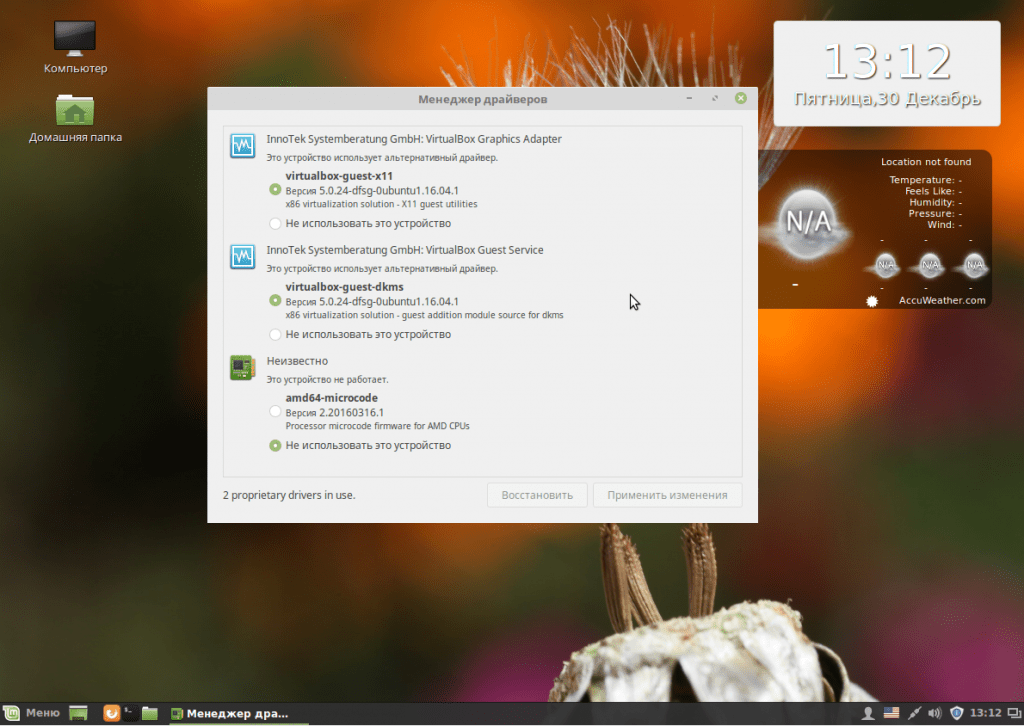
Система уже содержит драйвера для многих периферийных устройств, даже если они имеют закрытый исходный код, но не все. Например, драйвера для видеокарты нужно устанавливать отдельно. Откройте менеджер драйверов через главное меню:

Когда программа загрузиться выберите драйвера, которые нужно установить и нажмите Применить изменения . После установки драйвера нужно будет перезагрузить компьютер.
7. Установка программ
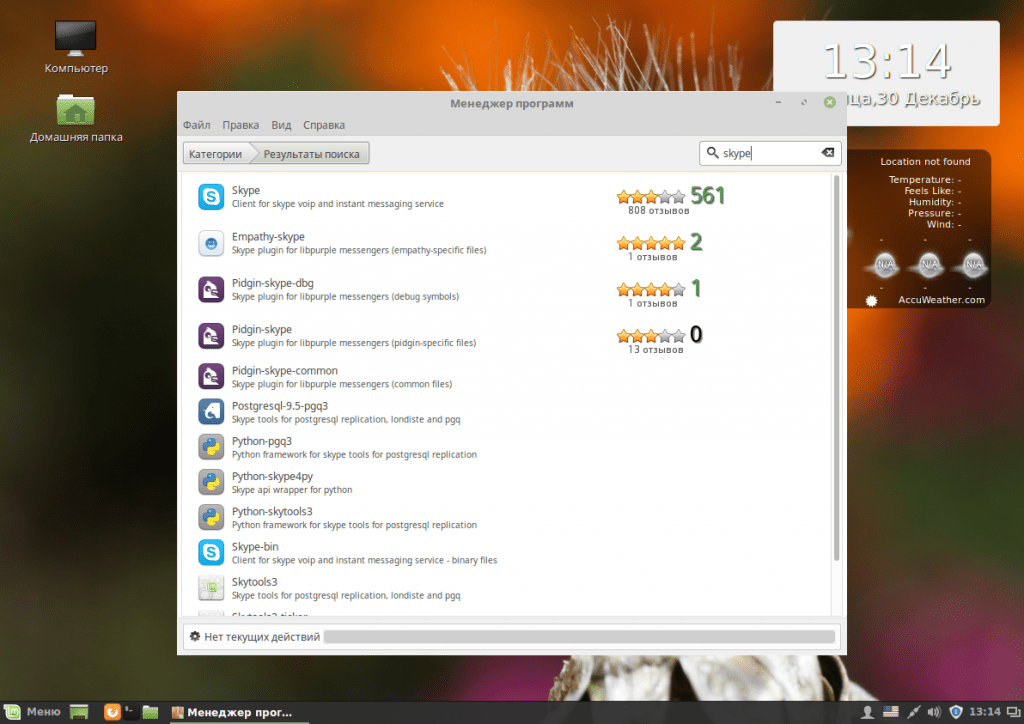
Несмотря на то что система уже содержит множество необходимых вам программ, там есть далеко не все. Все что вам нужно, вы можете установить через центр приложений. Программа для связи Skype:
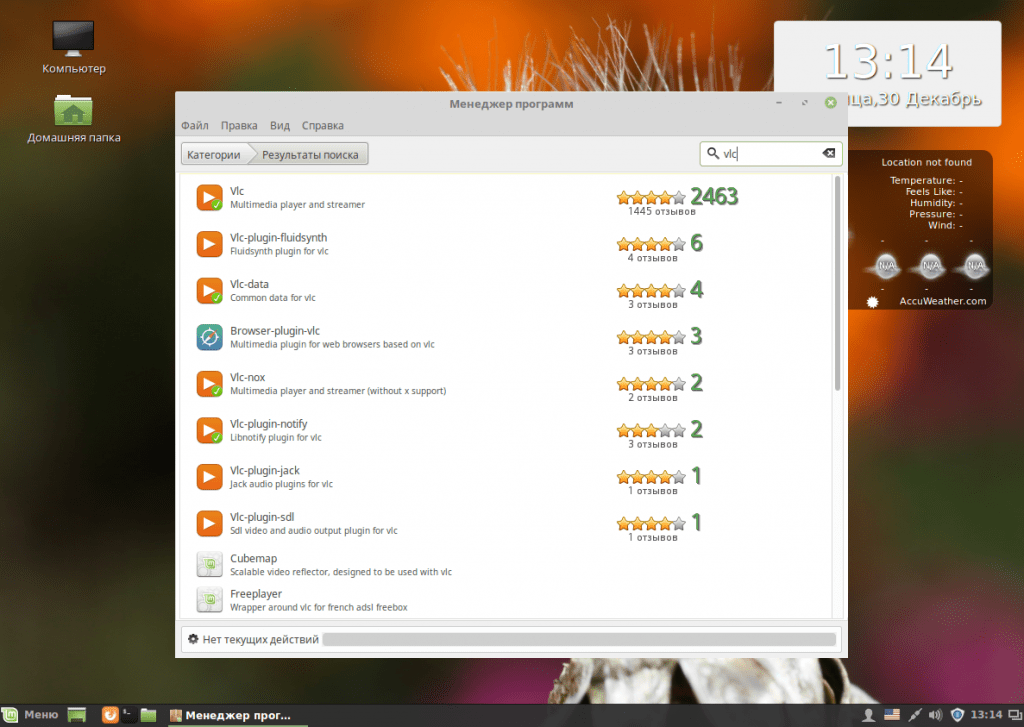
Медиаплеер VLC:
Аудиоплеер Clementine:
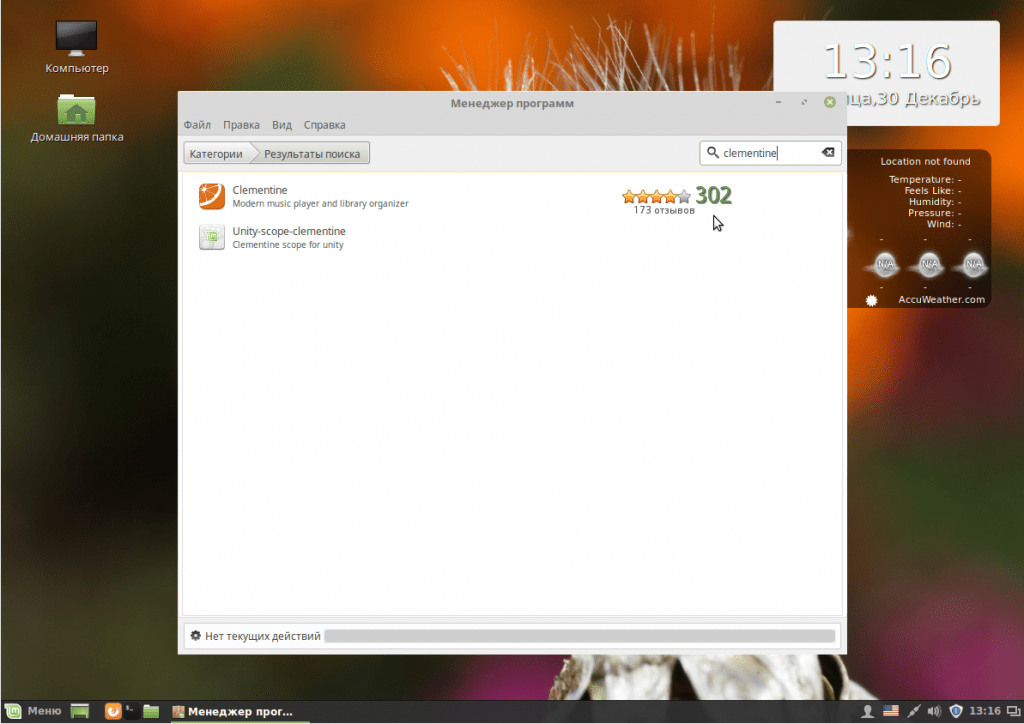
Графический редактор Inkscape:
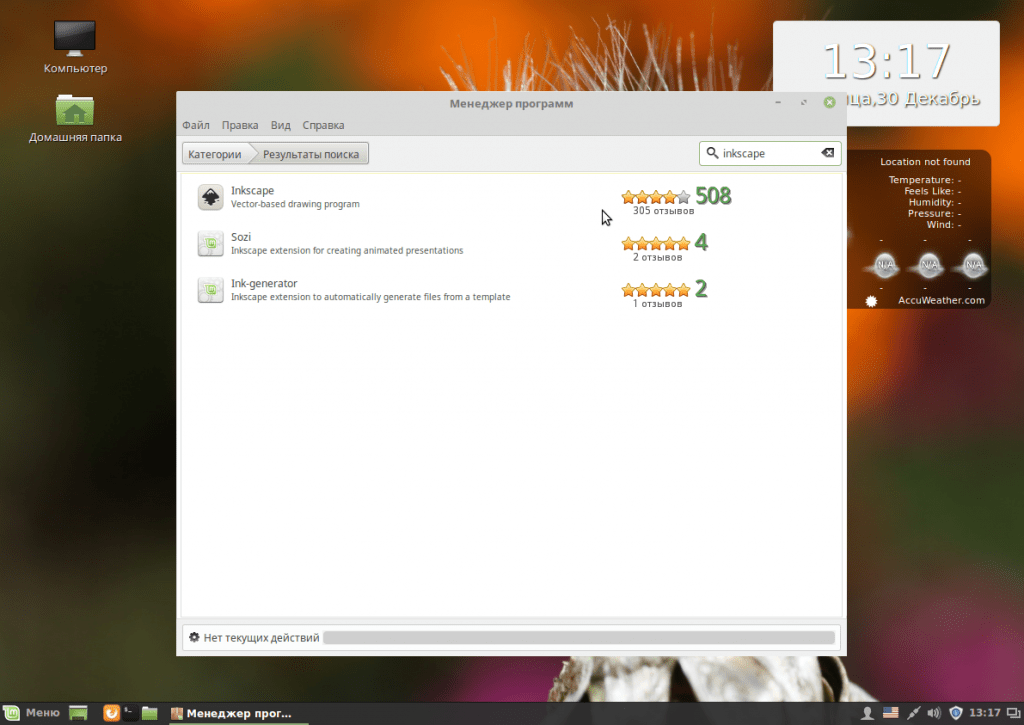
Торрент клиент qBittorrent:
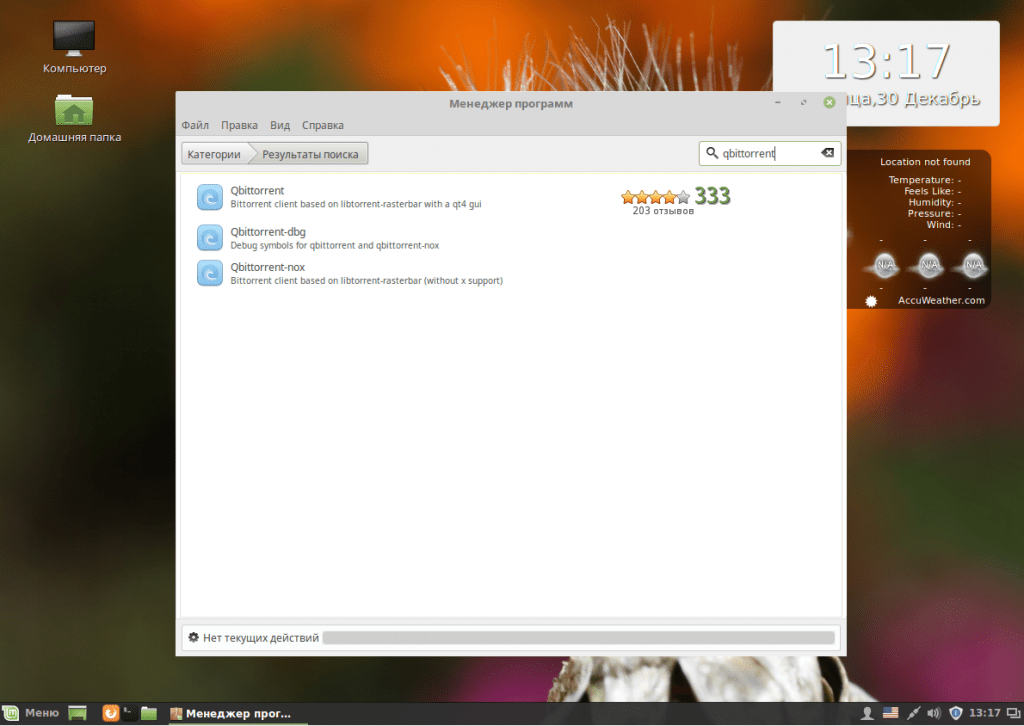
Менеджер загрузок Aria2:
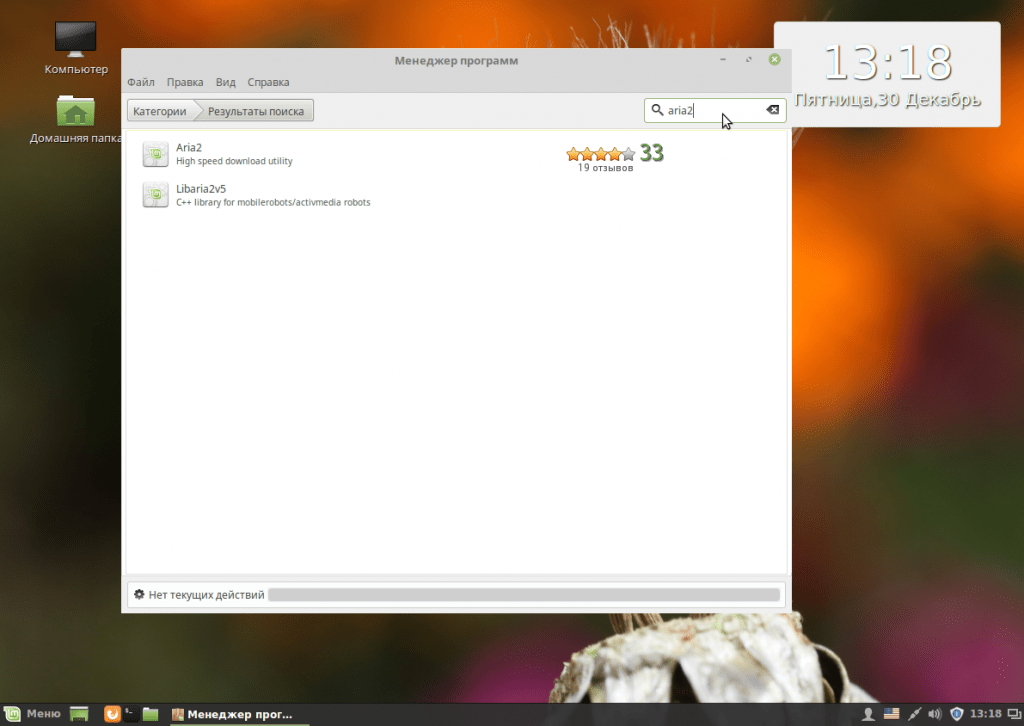
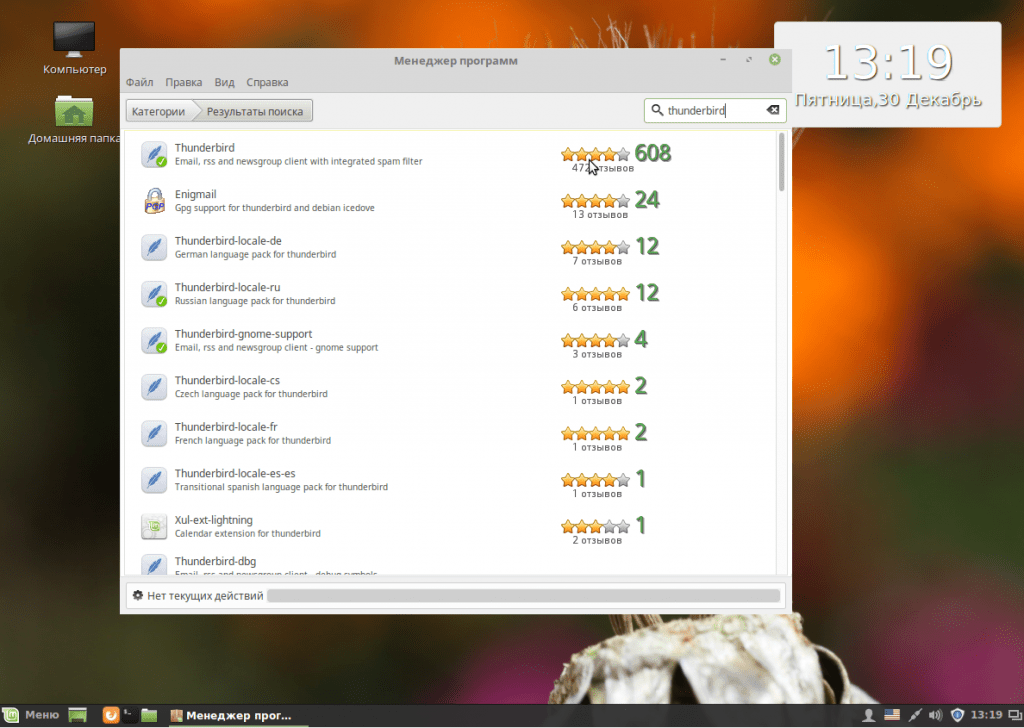
Почтовый клиент Mozilla Thunderbird:
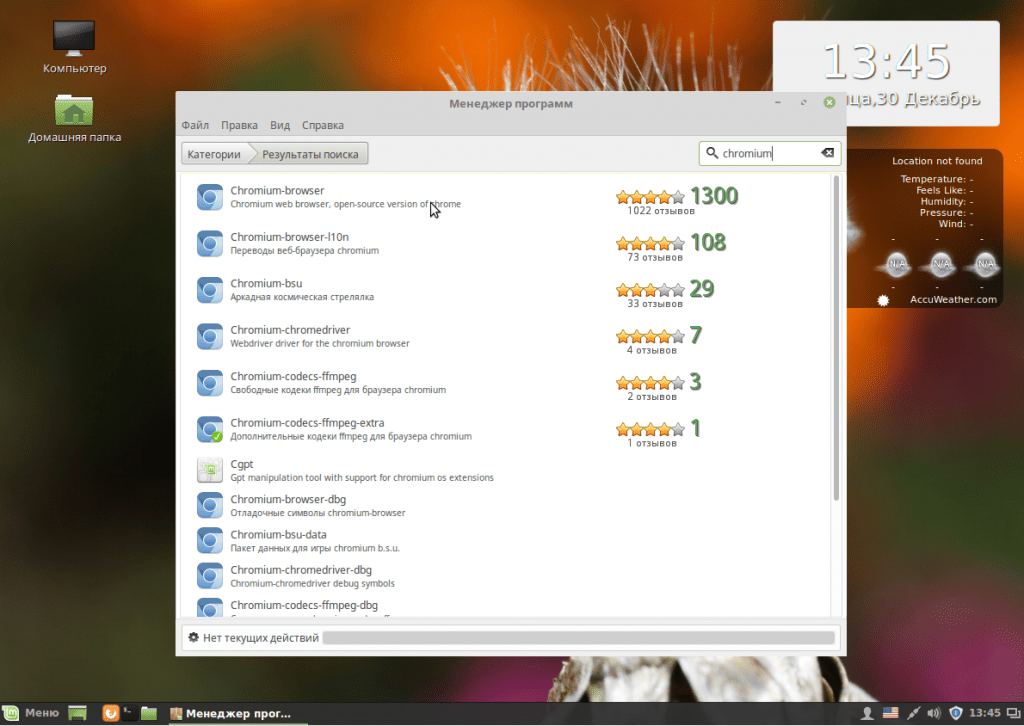
Браузер Chromium:
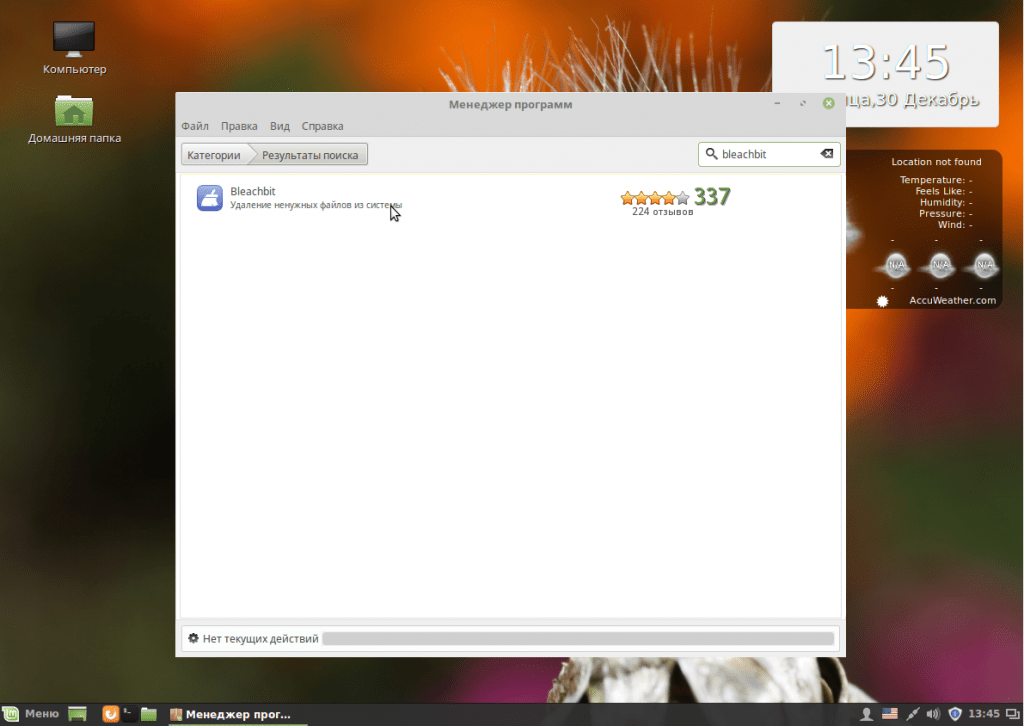
Программа для очистки системы BleachBit:
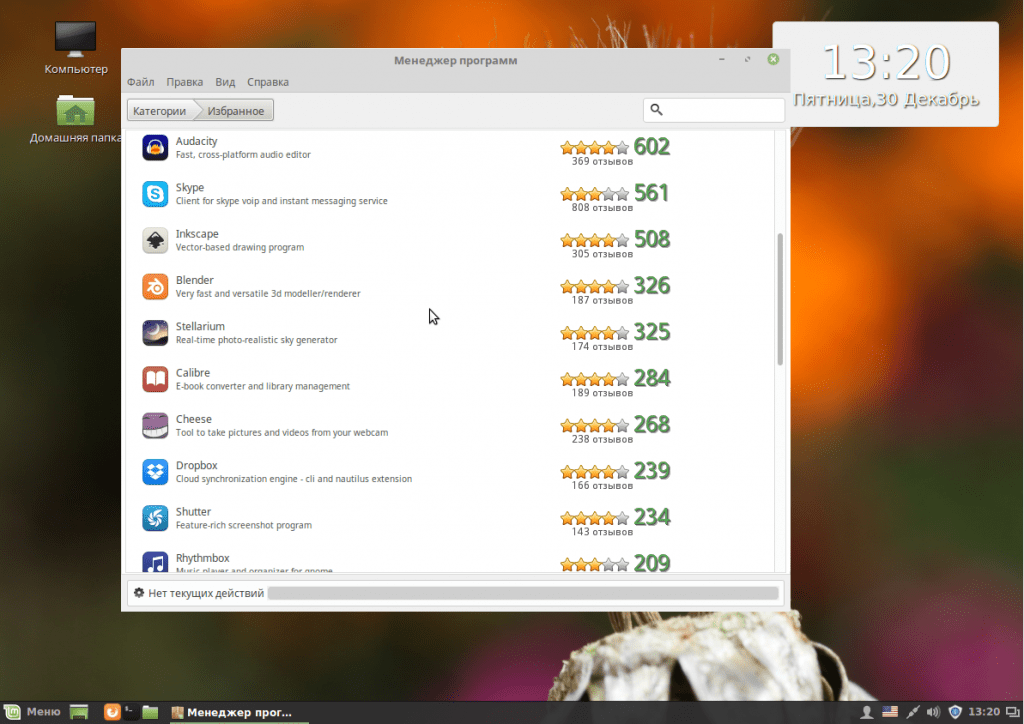
Вы можете найти и установить другие популярные программы в разделе Избранное :
8. Установка Adobe Flash
Технологии Flash все реже используются на сайтах, а на замену им приходит HTML5, но все же многим пользователям еще нужен Flash плеер. Для его установки используйте такие команды в терминале:
sudo apt-get install pepperflashplugin-nonfree
$ sudo dpkg-reconfigure pepperflashplugin-nonfree
9. Установка Java
Многим программам необходима Java машина для работы. Вы можете установить ее из репозитория PPA. Сначала добавьте репозиторий:
sudo add-apt-repository ppa:webupd8team/java
$ sudo apt-get update
Затем установите пакет:
sudo apt-get install oracle-java8-installer
10. Резервное копирование системы
Настройка Linux Mint 18 cinnamon после установки должна включать резервное копирование. Пока система еще чистая вы можете создать резервную копию, чтобы потом очень быстро ее восстановить. Для этого можно использовать утилиту TimeShift. Сначала установите ее из PPA:
sudo apt-add-repository -y ppa:teejee2008/ppa
$ sudo apt-get update
$ sudo apt-get install timeshift
Затем запустите программу из главного меню, затем настройте периодичность резервного копирования и создайте свою первую копию с помощью кнопки Create :

Теперь вы сможете восстановить систему если это будет нужно.
Оригинал записи и комментарии на
Линукс Минт - один из лучших дистрибутивов Linux для новичков, особенно тех, кто работает с другими операционными системами, такими как Windows и MacOS. Он основан на Ubuntu LTS и предлагает отличную систему и набор новых функций каждый раз, когда выпускает новую версию. На этот раз перед вами фантастическая новая универсальная версия Linux Mint 19.1 Tessa». В этой статье я расскажу вам о новых функциях и о том, что делать после первой установки. Все эти советы и хитрости сделают вашу систему Linux Mint более продуктивной и удобной для пользователя.
и найти некоторые полезные советы и рекомендации для Linux Mint. Кроме того, вы можете просмотреть некоторые советы и рекомендации по ускорению работы системы Linux . А после проверьте, подходит ли он вашей системе или нет.
Когда возникает вопрос на тему, какой дистрибутив Linux лучше всего подходит в качестве альтернативы ОС Windows, то ответом может быть Linux Mint. В дистрибутивах Linux могут использоваться разные настольные Linux-среды, и в этом прелесть Linux. Что касается этого дистрибутива, Linux Mint также поставляется с тремя разными версиями - Cinnamon, MATE и Xfce.
Окружение Cinnamon - самая сложная и современная среда рабочего стола для Linux Mint. Это флагманская, быстрая, простая в использовании и удобная среда рабочего стола Linux.
MATE - это быстрый, надежный и стабильный продукт, основанный на бывшем Gnome 2 Desktop. Это выглядит немного старомодно, но если вы ищете что-то невероятное и удобное в использовании, то это для вас.
Xfce - это легкая и молниеносная версия Linux Mint, разработанная для стареньких ноутбуков. Она не потребляет много ресурсов для запуска основных функций.
Что делать после установки Linux Mint
Поздравляю с успешной установкой Linux Mint на вашем компьютере. Теперь пришло время сделать ваше путешествие немного легким, плавным и, конечно, лучшим. Здесь я предложу Вам список полезных советов, которые необходимо сделать после установки Linux Mint. Эти лучшие практики помогут сделать вашу систему Linux более удобной для пользователя. Начнем с нескольких рекомендуемых вещей после установки Linux Mint.
При написании реккомендаций использовал Linux Mint Cinnamon, а это не значит, что вы не можете использовать все эти советы и рекомендации для Linux Mint MATE или же Linux Mint Xfce.
1. Что нового в Linux Mint 19.1 Tessa
Теперь мы увидим лучшие вещи и возможности, которые Linux Mint 19.1 Tessa предлагает своим пользователям:
- Ubuntu 18.04 LTS , который всегда основан на долгосрочной поддержке Ubuntu.
- Экран приветствия Mint - на этот раз Linux Mint 19.1 Tessa поставляется с переработанным экраном приветствия, который хорошо помогает новичку в настройке новой установки Linux Mint.
- Cinnamon Linux Mint 19.1 Tessa поставляется с прекрасно разработанной и значительно улучшенной версией рабочего стола.
- Улучшения художественных работ - Mint-X и Mint-Y установлены по умолчанию с улучшенным UI / UX.
- HiDPI - теперь Linux Mint 19.1 поддерживает HiDPI, и все инструменты используют GTK3 вместо Gksu.
- Система поставляется в трех вариантах, таких как Cinnamon, MATE и Xfce Editions, но все еще без KDE-версии.
- Стандартные приложения и XApps Enhancement - Многие программы по умолчанию теперь поставляются с улучшенным UI / UX и предлагают широкий спектр опций.
- Timeshift System Restore - это одна из краеугольных функций недавно выпущенного дистрибутива. Это больше похоже даже на восстановление системы Windows, где пользователь может вернуться к любому ранее сохраненному снимку.
- Улучшения в файловом менеджере Nemo - в нем по умолчанию улучшено быстродействие. Перемещение файлов на USB или поиск контента теперь намного быстрее и доступнее.
- Менеджер обновлений - Менеджер обновлений значительно улучшился в этот раз, и теперь он синхронизируется с настройкой временного сдвига.
- Центр программного обеспечения - Центр программного обеспечения поставляется с усовершенствованным UI / UX, который также поддерживает приложения Flatpak .
2. Проверьте наличие обновлений
Это быстрый и самый важный шаг, который нужно сделать сразу после новой установки Linux Mint. Это обеспечит наличие в вашей системе всех новейших и обновленных программных библиотек и пакетов, которые сделают систему стабильной и устранят все важные проблемы безопасности. Вы можете обновить Диспетчер. Нажмите (Меню - Администрирование - Диспетчер обновлений) или выполните следующую команду в Терминале. После следуйте инструкциям на экране для завершения
sudo apt-get update sudo apt upgrade -y3. Установите мультимедийный плагин
Linux Mint поставляется с различными медиа-плеерами, но без мультимедийных кодеков, поэтому он не может воспроизводить медиа-файлы. Чтобы установить медиа-плагины и наслаждаться фильмами и качественной музыкой, выполните следующую команду:
sudo apt-get install mint-meta-codecsНаучитесь использовать Snap и Flatpak
Есть много способов установить программное обеспечение в Linux Mint. В основном, вы получите все необходимое программное обеспечение от центра программного обеспечения. Но многие разработчики предоставляют свое программное обеспечение в виде пакета.deb, пакета AppImage, Snap, Flatpak или исходного кода.
5. Получить набор лучшего программного обеспечения для Linux Mint
Вы можете установить все необходимое программное обеспечение из диспетчера программного обеспечения, но здесь я делюсь некоторыми лучшими программами Linux для вашей системы Linux Mint.
- Лучший менеджер разделов - Gparted
- Лучший бесплатный офисный пакет - LibreOffice
- Лучший почтовый клиент - Thunderbird
- Лучший менеджер паролей - KeePassXC
- Лучший редактор LaTeX - TeXmaker
- Лучший редактор PDF - LibreOffice Draw
- Лучший экран рекордер - Kazam
- Лучший торрент-клиент - передача
- Лучший FTP-клиент - FileZilla
- Лучшее приложение для заметок - Simplenote
- Лучший эмулятор терминала - GNOME Terminal
- Лучший редактор кода - Atom
- Лучшие видеоплееры - VLC
- Лучший клиент Google Диска - overGrive
- Лучший веб-браузер - Chromium или Google Chrome
- Лучшее программное обеспечение медиасервера - Kodi
- Лучшее облачное хранилище - OwnCloud
- Лучший Linux-антивирус - Sophos
- Лучшее образовательное программное обеспечение - KDE Edu Suite
- Лучшее программное обеспечение для редактирования видео - Open Shot
- Лучший менеджер загрузок - uGet
Новые темы GTK и Icon
Установив темы и значки, вы можете изменить общий традиционный вид вашей системы на что-то элегантное и красивое
Не бойтесь проводить эксперименты с окружением рабочего стола
Система поставляется в различных вкусах, таких как корица, Xfce, Mate
8. Улучшение системы управления питанием
Linux Mint является универсальной и надежной операционной системой, но иногда система может перегреваться и обеспечивать низкую производительность. Вы можете установить TLP и инструменты для режима ноутбука, чтобы улучшить общее управление энергопотреблением системы и повысить удобство использования системы с высокими оптимизированными характеристиками.
Установить TLP
sudo add-apt-repository ppa:linrunner/tlp sudo apt-get update sudo apt-get install tlp tlp-rdw sudo tlp startУстановите инструменты для ноутбука
sudo add-apt-repository ppa:ubuntuhandbook1/apps sudo apt-get update sudo apt-get install laptop-mode-toolsПосле установки получите графический интерфейс для дальнейшей настройки, выполнив следующую команду.
gksu lmt-config-gui9. Играйте в игры в Linux Mint
Как пользователь Linux Mint, у вас есть много возможностей играть в удивительные игры, такие как ОС Windows. На рынке доступно множество бесплатных игр для Linux
Linux Mint
является одной из самых популярных на сегодняшний день операционных систем Linux
, основанной на пакетной базе Ubuntu LTS
, т.е. на дистрибутивах Ubuntu
с длительным сроком поддержки (5 лет). Linux Mint 19 “Tara”
разработана на пакетной базе Ubuntu 18.04 "
Bionic Beaver
"
и также как Ubuntu 18.04
будет поддерживаться до 2023 года
. Linux Mint 19
выпускается в трёх редакциях (ранее в четырёх, включая KDE): Cinnamon, MATE
и Xfce
.
Начиная с релиза Linux Mint 19
, разработчики приняли решение отказаться от развития редакции с рабочим столом KDE
, т.к. окружения MATE, Cinnamon
и Xfce
, основанны на GTK+
, а KDE
на совершенно ином графическом стеке на базе Qt
, что приводит к трудностям с унификацией типового пакета программ Linux Mint
.
После установки Linux Mint 19 “Tara”
и первого входа в систему, вы уже можете путешествовать по бескрайним просторам интернет и загружать необходимые файлы, смотреть фильмы, слушать музыку, печатать в Libre Office и пользоваться принтером, загружать из фотоаппарата/смартфона снимки и редактировать их, просматривать своё видео с видеокамеры, общаться с родными и близкими по Skype
или Viber
в общем все то, что можно делать в обычной операционной системе.
После первого входа в систему Linux Mint 19 , вас встречает окно приветствия - Добро пожаловать , которое помогает новичкам в освоении системы

В вкладке Первые шаги первым пунктом идёт Снимки системы .
В Linux Mint 19 впервые по умолчанию установлена программа TimeSift для создания снимка/снимков системы на случай восстановления системы в прежнее состояние.
Примечание . Я бы не советовал делать сразу снимок системы, до тех пор пока система не настроена и не отлажена под пользователя.
Я обычно делаю снимок системы через пару дней после установки и настройки под себя любимого всех необходимых параметров и установки дополнительных программ. А также следует учесть, что каждый снимок системы практически увеличивает вдвое размер системы в гигабайтах на разделе ж/диска. И если размер раздела с Linux Mint 19 у вас 20 ГБ или меньше, то снимки системы могут не вместится на нём. Поэтому, в случае с сохранением снимков системы, во время установки выделить под систему 50 , а лучше 100 ГБ .

Пункт Менеджер драйверов служит для установки проприетарного драйвера Nvidia , если ваш компьютер обладает видео картой Nvidia и вы страстный геймер. Если вы не геймер и у вас нет видео карты Nvidia , то смело пропускайте данный пункт.
Параметр Мультимедия кодеки служит для установки необходимых кодеков, которые служат для поддержки популярных аудио и видео форматов и веб контента. Нажмите кнопку Запустить , чтобы установить их.
Следующий пункт - Менеджер обновлений
желательно запустить
для обновления системы в актуальное состояние.
Прежде чем откроется Менеджер обновлений
, откроется новое окно приветствия с пояснениями. Прочтите их для сведения и нажмите ОК
.

В открывшемся окне Менеджер обновлений вновь вам будет предложено сделать снимок системы (выделено жёлтым цветом). Проигнорируйте это извещение, НЕ нажимая на кнопке ОК , а сделайте обновление системы, нажатием на кнопке Установить обновления .

Примечание . Если обновлений было много и особенно обновление ядра, то по окончании всех обновлений рекомендуется перезагрузить компьютер,чтобы все обновления применились и активировать новое ядро.
Настройки системы . Нажмите на кнопке Запустить , чтобы открыть окно Настройки системы .

В этом окне находятся все системные настройки. Я не буду заострять внимание на каждом из пунктов (вы можете познакомиться с ними самостоятельно), а расскажу лишь о самых значимых, на мой взгляд.

Фоновые рисунки.
Здесь вы можете выбрать обои рабочего стола в вкладке Tara .

А также настроить показ слайдов их этих изображений на рабочем столе в вкладке Настройки .

Настройка системы - Шрифты .
Несмотря на то, что в приложении Шрифты предложены другие шрифты для смены, я бы НЕ рекомендовал активацию других шрифтов, т.к. разработчики Linux Mint уделяют большое внимание к шрифтам по умолчанию. Единственно, что можно сделать, это увеличить размер шрифтов по умолчанию для людей с дефектами зрения.
Эффекты
.
Эффекты в системе я обычно отключаю, что снижает нагрузку на процессор.

Апплеты .
Апплеты - это значки, которые располагаются на системной панели.
По умолчанию все необходимые апплеты присутствуют на панели, но вы можете добавить дополнительно из предложенного перечня.

Запущенные апплеты отмечены флажками, а настраиваемые - кнопкой с шестерёнкой.
Помимо установленных апплетов по умолчанию, вы можете загрузить из сети дополнительные в вкладке и добавить их на панель после загрузки.

Горячие углы .
Горячие углы по умолчанию не активированы. Но если вы к этому привыкли, их легко можно активировать.

Окна .
В параметрах настроек Окна можно изменить расположение кнопок управления окном справа налево или поменять кнопки местами, а также поменять различные действия над окном.

Панель .
В настройках панели можно активировать Умное скрытие панели при развёрнутом окне на весь экран или Автоматическое скрытие и изменять размер панели.

Рабочий стол.
Параметр Рабочий стол в основном отвечает за показ значков на мониторе. По умолчанию на рабочем столе могут отображаться значки файлового менеджера из настроек данного приложения.

Примечание . Но значки приложений на рабочий стол также можно добавлять из системного меню по правому клику на строке выбранного приложения.

Уведомления .
В параметре Уведомления теперь добавлен пункт где будут отображаться уведомления на рабочем столе: сверху или снизу.

Экранная заставка.
Экранная заставка - это то что мы видим во время блокировки экрана.

В настройках Заставки вы можете выбрать заставку, изменить параметры блокировки в различных режимах, а также применять пользовательские настройки отображения часов и выводить на экран блокировки своё сообщение, типа: "Не тронь не своё!". 😃 И некоторые другие параметры.


Языковые настройки.
В Языковых настройках отображается язык системы, который пользователь выбрал во время установки системы, а также система мер, весов, денежные единицы и числа выбранной страны.

Параметр Языковая поддержка служит для установки/удаления языков.

Если в предложенном перечне нет нужного вам языка, нажмите на кнопке Добавить , выберите язык из расширенного перечня и нажмите кнопку Установить . А затем в основном окне добавленный язык можно изменить на системный, т.е. на том, котором будет отображаться система. Для применения изменений нужна перезагрузка системы (перезагрузка компьютера не обязательна).
Звук.
В настройках звука теперь добавлена функция Усиление
, которая отвечает за усиление воспроизведения звука в динамиках или громкость до 150%
.

Клавиатура.
В настройках клавиатуры Ввод уже выставлены по умолчанию все усреднённые параметры и изменять здесь ни чего не нужно.
В вкладке Раскладка можно добавлять/удалять новые языки для раскладки клавиатуры, нажатием на знаки + (плюс) или — (минус), а также назначить горячие клавиши для языковой раскладки в Параметры


Управление питанием.
В Управление питанием пользователь может настроить режим выключения экрана при бездействии через определённое время или перевести компьютер в Ждущий режим также через определённое время, либо выставить все параметры на Никогда , чтобы экран не отключался.
Я использую свой домашний компьютер один, поэтому выставил все параметры на Никогда . В этом случае не срабатывает заставка во время просмотра видео, фильмов или спортивных программ.

Далее в окне Добро пожаловать следует пункт Менеджер программ . В Window и MacOS его ещё называют Магазин программ (Store) , где собраны все необходимые (бесплатные) программы для дополнительной установки в вашей системе. Все они разбиты на Категории , а также предлагаются наиболее популярные в разделе Выбор редакции .

Установка приложений в Менеджере программ очень проста. Необходимо выбрать нужную программу и нажать на кнопке Установить .

По окончании установки приложения в Менеджере программ отобразится две кнопки: Запустить и Удалить .

Если после запуска вам программа не понравилась или не подходит для вас, вы также с лёгкостью можете удалить её нажатием на кнопке Удалить .
Вкладка Документация в окне Добро пожаловат ь перенаправит вас на сайты Linux Mint в веб-браузере: Документация , Новые возможности и Примечания к выпуску .
По окончании работы в окне Добро пожаловать , я рекомендую удалить флажок из чекбокса - Показывать это окно при загрузке системы , т.к. вы уже выполнили все рекомендации, а запуск Менеджера программ , Настройки системы или TimeShift можно производить из системного меню.

А также отключить загрузку данного окна при загрузке системы в Автозагрузке .

Примечание . Отключение ненужных параметров в Автозагрузке способствует ускорению загрузки системы.
Установка дополнительных приложений, не присутствующих в Менеджере программ
1. Установка TLP
TLP - это автоматизированный инструмент без графического интерфейса по управлению питанием ноутбуков. По умолчанию настройки оптимизированы, поэтому дополнительно настраивать ничего не нужно.
Установка
Выполните в терминале (Ctrl+Alt+T) эти команды:
sudo apt install tlp tlp-rdw
Sudo tlp start
TLP сразу начнёт работать. После перезагрузки системы повторно запускать не нужно.
2. Установка Ace Stream - Торрент-ТВ
Ace Stream - это инновационная мультимедийная платформа (P2P) нового поколения, которая включает в себя различные продукты и решения для обычных пользователей Интернета, а также для профессиональных участников мультимедийного рынка.
Установка Ace Stream c помощью snap-пакета .
Скопируйте и выполните в терминале следующие команды:
sudo apt install snapd
Sudo snap install acestreamplayer
По окончании установки вы можете просматривать потоковое телевидение и спортивные программы.
Вот некоторые ссылки для просмотра Ace Stream
:
3. Установка Менеджер Conky
К сожалению разработчик Менеджера Conky давно не обновлял репозиторий. Поэтому придётся установить Менеджер Conky deb-пакетом.
Откройте терминал (Ctrl+Alt+T), скопируйте и выполните следующие команды:
Общая команда для любой архитектуры: 32 и 64-bit:
cd /tmp; wget http://archive.ubuntu.com/ubuntu/pool/main/c/coreutils/realpath_8.26-3ubuntu4_all.deb; sudo dpkg -i realpath_8.26-3ubuntu4_all.deb
Для систем 64-bit:
Cd /tmp; wget https://launchpad.net/~teejee2008/+archive/ubuntu/ppa/+build/9408446/+files/conky-manager_2.4~136~ubuntu16.04.1_amd64.deb; sudo dpkg -i conky-manager_2.4~136~ubuntu16.04.1_amd64.deb; sudo apt install -f
Для систем 32-bit:
Cd /tmp; wget https://launchpad.net/~teejee2008/+archive/ubuntu/ppa/+build/9408448/+files/conky-manager_2.4~136~ubuntu16.04.1_i386.deb; sudo dpkg -i conky-manager_2.4~136~ubuntu16.04.1_i386.deb; sudo apt install -f
По окончании установки вы найдёте Менеджер Conky поиском в системном меню.
Вы также можете создать свой виджет Conky
, отредактировав конфигурационный файл.
Как это сделать, посмотрите .
4. Установка дополнительного веб-браузера.
Заключение
P.S. Если у вас появились вопросы по данной статье, обсудить их можно на нашем форуме.